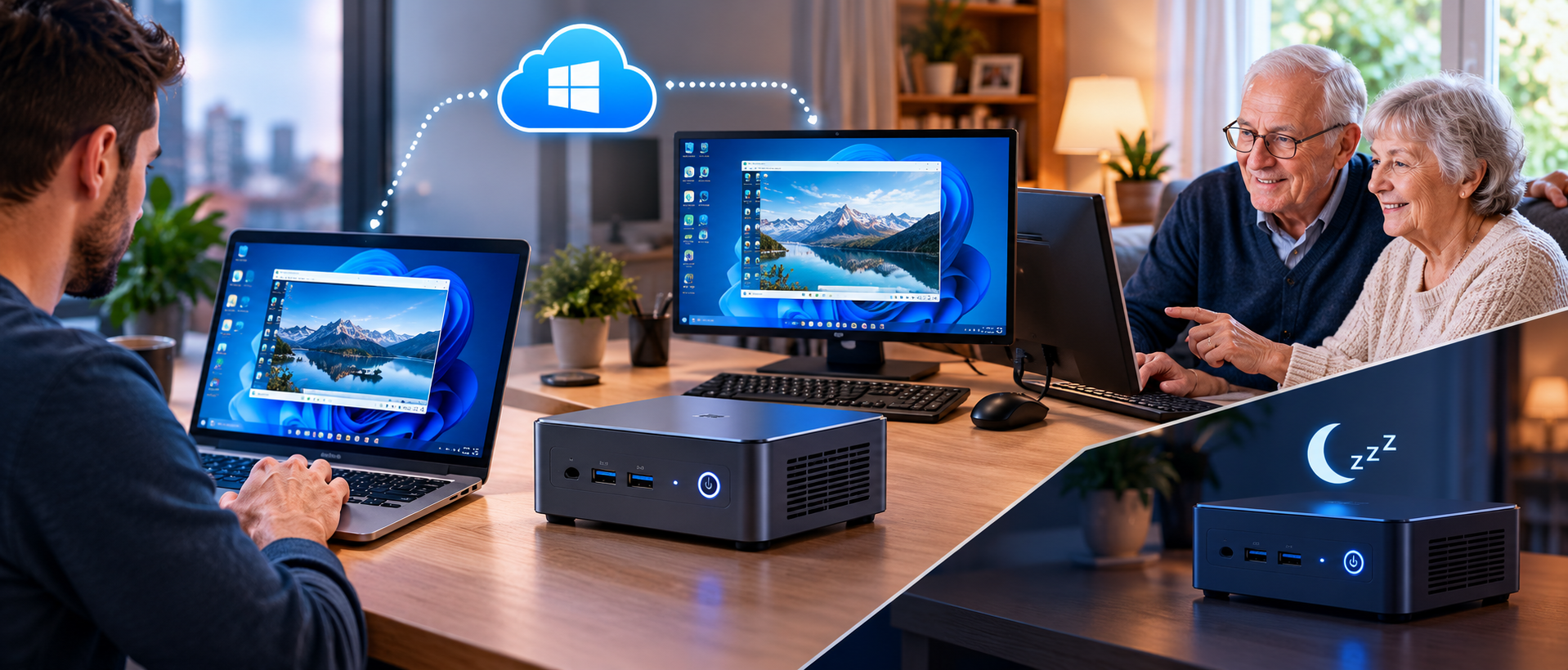
Удалённый доступ к мини-ПК нужен в двух случаях: зайти на свой домашний компьютер извне и помочь родителям, не приезжая. В обоих случаях корпус должен быть включён, сеть — живая, а способ входа — один понятный, не три программы из рекламы. Встроенный рабочий стол Windows этого умеет только в Pro. В Home ставят отдельную программу или сидят через чужой сервис.
Короткий ответ. Свой компьютер в одной сети — Pro и обычный удалённый рабочий стол. Родителям через интернет — одна программа удалённого доступа, пароль не на мониторе, компьютер не засыпает. Не открывайте RDP наружу на роутере без понимания, что делаете. Для редкой помощи хватает сеанса по приглашению, постоянный «доступ из интернета для всех» мини-ПК не нужен.
- Какой способ под какую задачу
- Компьютер должен не спать
- RDP без дырки в роутере
- Помощь родителям
- Что не ждать от удалённого экрана
- Частые вопросы
- Хватит ли Home, если поставить AnyDesk или аналог?
- Можно ли будить мини-ПК из другой комнаты?
- Linux тоже пускает удалённо?
- Какой мини-ПК «лучше для удалёнки»?
- Вывод
Какой способ под какую задачу
| Задача | Чем | Что нужно |
|---|---|---|
| Зайти с ноутбука на мини-ПК дома | RDP | Windows Pro, ПК не спит |
| Помочь родителям разово | Приглашение в программе | Они нажимают «разрешить» |
| Постоянно админить свой сервер | SSH или RDP по своим правилам | Кабель, белый IP не обязателен |
| Играть удалённо в AAA | Почти никак на iGPU | Это не сценарий мини-ПК |
Разница редакций — в статье Home или Pro. Если RDP нужен каждый день, берите Pro сразу. Потом докупать апгрейд редакции можно, но в цену компьютера её лучше заложить до оплаты.
Компьютер должен не спать
Спящий мини-ПК по сети не ответит, если вы специально не включали пробуждение. Для домашнего доступа поставьте «никогда не засыпать» при питании от сети и выключение экрана через 10–15 минут. Экран гасить можно, корпус — нет, иначе вы придёте к чёрной кнопке.
Кабель в роутер здесь почти обязателен. Wi-Fi после сна и обновления роутера отваливается чаще, и помочь удалённо уже нельзя: канал мёртв. Почему для постоянной работы нужен провод. Блок питания не выдёргивают на ночь, если утром вы хотите войти из офиса. Адаптер пусть живёт на открытой полке.
Быстрый запуск Windows иногда мешает и пробуждению, и входу в BIOS. Если после «перезагрузки по сети» компьютер ведёт себя странно, быстрый запуск отключите. Что ещё не трогать в BIOS.
RDP без дырки в роутере
Внутри квартиры RDP работает по локальному адресу. Наружу порт 3389 на весь интернет не выставляют «чтобы заходить с дачи»: его начнут подбирать. Для входа извне используйте то, что умеете сопровождать: корпоративный VPN, домашний VPN до своего роутера или программу, которая сама устанавливает сеанс без открытого порта.
Мини-ПК как офис с 1С часто как раз сидит за RDP внутри сети организации. Это нормальная работа Pro, не повод пробрасывать порт дома. Офисный сценарий.
Не отключайте пароль учётной записи ради «чтобы RDP пускал сразу». Не ставьте пароль «12345», потому что родители его забудут. Запишите его на бумагу в ящик, не на стикер на экран. Пустой пароль и открытый рабочий стол — плохая пара.
Помощь родителям
Им не нужен постоянный RDP наружу. Нужна одна программа, где они нажимают «согласен», и вы видите их экран. После сеанса доступ закрывается. Постоянный неконтролируемый вход ставьте только если они правда этого хотят и понимают, что вы можете увидеть почту и банк.
На их столе не должно быть второй и третьей «программ удалённого доступа», скачанных по баннеру. Именно так к людям попадают чужие операторы. Оставьте один способ и крупный масштаб. Как устроен простой стол.
Что не ждать от удалённого экрана
- Играть в тяжёлые игры «как локально». Задержка и встройка это не вывезут. Игры сидят на самом мини-ПК.
- Смотреть кино удалённо вместо того, чтобы открыть файл на месте. Для фильма есть телевизор. Медиацентр.
- Чинка «не включается». Если нет питания или нет картинки даже локально, удалённый доступ мёртв. Сначала питание и HDMI.
- Работы через спящий Wi-Fi в кладовке. Сервер и камеры тоже хотят провод и включённый корпус. Круглосуточный узел.
Удалённый доступ — это включённый компьютер, пароль и один способ входа. Не дырка в роутере и не три программы сразу.
Частые вопросы
Хватит ли Home, если поставить AnyDesk или аналог?
Для помощи по приглашению — часто да. Для привычного RDP без третьей программы — нет, нужна Pro. Смотрите, чем вы будете пользоваться каждую неделю, а не что «можно скачать».
Можно ли будить мини-ПК из другой комнаты?
Иногда, если Wake-on-LAN включён и сеть проводная. На практике надёжнее не усыплять корпус, который должен отвечать. Wi-Fi и сон вместе плохо дружат.
Linux тоже пускает удалённо?
Да, по SSH для дел без графики и отдельными программами для рабочего стола. Это уже свой набор, не RDP Windows. Если система не Windows.
Какой мини-ПК «лучше для удалёнки»?
Любой, который не шумит ночью в спальне и имеет провод. Мощность почти не важна: рабочий стол по сети не нагружает 780M. F1 и CoreBox для этого одинаково годятся. UM780 берут не ради RDP.
Вывод
Чтобы входить на мини-ПК, оставьте его включённым, посадите на кабель и выберите один способ: RDP в Pro дома или сеанс по приглашению для чужого стола. Порт наружу не открывайте «на всякий случай». Игры, кино и починку мёртвого питания удалённый экран не заменяет.
Рядом: Pro или Home, стол родителей, провод вместо Wi-Fi.
- Домашний комп, к которому вы заходите — FIREBAT F1
- Офис с RDP — Chuwi CoreBox i5-12450H
- Сервер, который и так не спит — Minisforum UM780 XTX