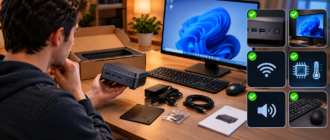
На мини-ПК Windows часто уже стоит в цене. Разница Home и Pro для домашнего браузера почти незаметна. Для офиса, 1С, удалённого доступа и домена — заметна сразу. Третий вариант, barebone без системы, выглядит дешевле, пока не посчитаете лицензию отдельно.
Короткий ответ. Дом, учёба, фильмы — хватит Windows 11 Home, если она лицензионная и уже в комплекте. Офис, BitLocker, удалённый рабочий стол как хост, Hyper-V и вход в домен — берите Pro. «Без ОС» выгоден, только если лицензия уже есть или вы сознательно ставите Linux.
- Что реально отличается
- Когда хватит Home
- Когда нужна Pro
- Лицензия: что проверить до оплаты
- Barebone и Linux
- Офис: что ещё смотреть кроме Home/Pro
- Как выбрать за пять минут
- Частые вопросы
- 1С пойдёт на Windows 11 Home?
- Можно ли обновить Home до Pro?
- Pro быстрее на мини-ПК?
- Что взять, если комп и для дома, и для редкой удалёнки?
- Вывод
Что реально отличается
| Задача | Home | Pro |
|---|---|---|
| Браузер, Office, Zoom, игры | Да | Да |
| BitLocker на системном диске | Нет | Да |
| Удалённый рабочий стол (этот ПК как хост) | Нет | Да |
| Hyper-V | Нет | Да |
| Подключение к домену / Entra ID join в типичном офисе | Ограничено | Штатно |
| Групповые политики | Нет | Да |
| Отложенные обновления для бизнеса | Слабее | Гибче |
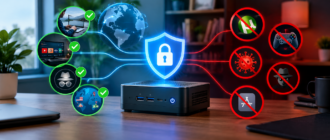
Интерфейс один и тот же. Pro не быстрее Home на том же процессоре. Вы платите за функции админа, не за «ядра Windows».
Клиентом удалённого рабочего стола Home умеет быть: с неё можно зайти на другой компьютер. Принимать подключение к себе — нет. Для мини-ПК, который стоит дома, а вы заходите с ноутбука, это как раз аргумент в пользу Pro.
Когда хватит Home
- Один пользователь, учёба, почта, браузер, стриминг.
- Нет корпоративного домена и нет требования шифровать диск политикой компании.
- Виртуальные машины не нужны или вы готовы к VirtualBox / стороннему гипервизору с оговорками.
- Лицензия уже в коробке, а не «активатор с флешки продавца».
Для такого стола модель важнее редакции. FIREBAT F1 в обзорах идёт с Windows 11 Pro — для дома это запас, не обязанность. Если в вашей комплектации вдруг Home, для фильмов и документов её хватит.
Когда нужна Pro
Офисный мини-ПК почти всегда должен быть Pro. 1С сама по себе запустится и на Home, но рабочее место в компании живёт на политиках: шифрование, удалённый доступ администратора, запрет флешек, вход в домен. Home здесь либо не примут в парк, либо придётся докупать апгрейд после инвентаризации.
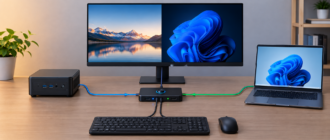
Chuwi CoreBox i5-12450H как раз из этого класса: много мониторов и Windows 11 Pro в характеристиках. Для аналитика и стойки ресепшен редакция уместная. UM780 XTX продаётся и barebone, и с Windows 11 на версиях с диском — редакцию смотрите в конкретной карточке, не в названии линейки.
Если компьютер уезжает в офис или на него должны заходить удалённо, берите Pro сразу. Апгрейд Home → Pro возможен, но ключ и возня часто съедают «экономию» на витрине.
Лицензия: что проверить до оплаты
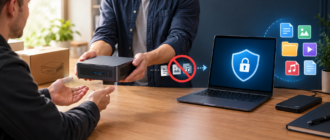
На маркетплейсах встречаются три схемы. Первая — нормальная предустановленная лицензия, ключ вшит или лежит в комплекте, система активируется сама. Вторая — пробная или чужая сборка «с активацией», которая слетает после обновления. Третья — честный barebone: пустой диск, лицензию покупаете сами или ставите Linux.
Надпись «Windows 11 Pro» на карточке товара не равна лицензии Microsoft. После получения откройте «Параметры → Система → Активация». Если там ошибка или «не активирована», это не мелочь настройки, а цена, которую вам не доложили.
OEM-ключ, привязанный к этой плате, обычно нельзя перенести на другой компьютер. Для мини-ПК это нормально: вы не собираетесь переставлять Windows на новую башню. Розничный ключ дороже и переносится. Для одного кубика на пять лет OEM в комплекте выгоднее отдельной коробки.
Barebone и Linux
Пустая плата имеет смысл, если память и SSD уже лежат дома или вы ставите Proxmox, Ubuntu, Bazzite. Для офиса на Windows barebone редко выигрывает: лицензия Pro плюс возня с драйверами Wi-Fi съедают разницу с готовой сборкой. Драйверы мини-ПК капризнее больших плат — берите их с сайта бренда, не с первого архива в поиске.
UM780 XTX в barebone удобен именно тем, у кого уже есть DDR5 и NVMe. Если дисков нет, готовая конфигурация с Windows часто спокойнее, чем четыре коробки и отдельный ключ.
Офис: что ещё смотреть кроме Home/Pro
- Нужен ли Microsoft 365. Редакция Windows не включает Word и Excel.
- BitLocker попросит TPM. На свежих мини-ПК он обычно есть, в BIOS его иногда надо включить.
- Удалённый доступ через сторонние программы (RustDesk, AnyDesk) работает и на Home. Это не замена Pro, если политика компании требует именно RDP.
- Для парка из десяти машин Pro плюс единый образ удобнее, чем десять Home «как у дома».
Как выбрать за пять минут
- Кто будет админом: вы один дома или компания. Компания — Pro.
- Нужно ли заходить на этот ПК удалённо средствами Windows. Да — Pro.
- Откройте карточку и найдите строку ОС. «Без ОС», Home и Pro — три разные цены.
- После включения проверьте активацию до того, как поставите 1С и перенесёте документы.
- Не покупайте серый ключ «навсегда за 300 рублей». На мини-ПК, который живёт годами, слетевшая активация всплывает в неудачный понедельник.
Home — для человека. Pro — для рабочего места, к которому есть требования. Без ОС — для того, кто уже знает, чем заполнит диск.
Частые вопросы
1С пойдёт на Windows 11 Home?
Обычно да, если хватает памяти и прав. Ограничение не в 1С, а в том, примет ли такое место ваша бухгалтерия и ИТ-отдел. Для фирмы закладывайте Pro.
Можно ли обновить Home до Pro?
Да, ключом обновления, без переустановки в типичном случае. Делайте это до того, как компьютер станет единственным рабочим местом: сбой активации проще чинить на пустой системе.
Pro быстрее на мини-ПК?
Нет. Скорость задают процессор, память и SSD. Pro не добавит кадров в играх и не ускорит браузер.
Что взять, если комп и для дома, и для редкой удалёнки?
Pro. Домашние задачи она закрывает так же, как Home, а хост удалённого рабочего стола и BitLocker останутся на случай, когда ноутбук останется в офисе.
Не путайте «Windows 11» и «Windows 11 Pro» в фильтрах магазина. Первая строка часто означает Home или сборку без нормальной лицензии. Вторая — то, что нужно офису.
Вывод
Для дома лицензионной Home достаточно, если она правда активируется. Для офиса, шифрования и удалённого доступа берите Pro сразу в комплекте. Barebone оставляйте тем, у кого уже есть диски или кто ставит не Windows. Редакцию проверяйте в карточке модели и ещё раз — в параметрах системы в первый день.
Дальше по выбору: как выбрать мини-ПК и какой процессор брать, чтобы лицензия не оказалась единственной удачной строкой в заказе.
- Домашний универсал с Pro в обзорах — FIREBAT F1
- Офис и несколько мониторов — Chuwi CoreBox i5-12450H
- Barebone или готовая Windows — Minisforum UM780 XTX