BIOS мини-ПК — не место для экспериментов «как на большой плате». Меню короче, прошивка злее, кирпич без картинки чинится хуже. Имеет смысл зайти один раз после покупки, проверить порядок дисков и лимит мощности — и выйти. Обновляют прошивку только под конкретный баг, не «чтобы была последняя».
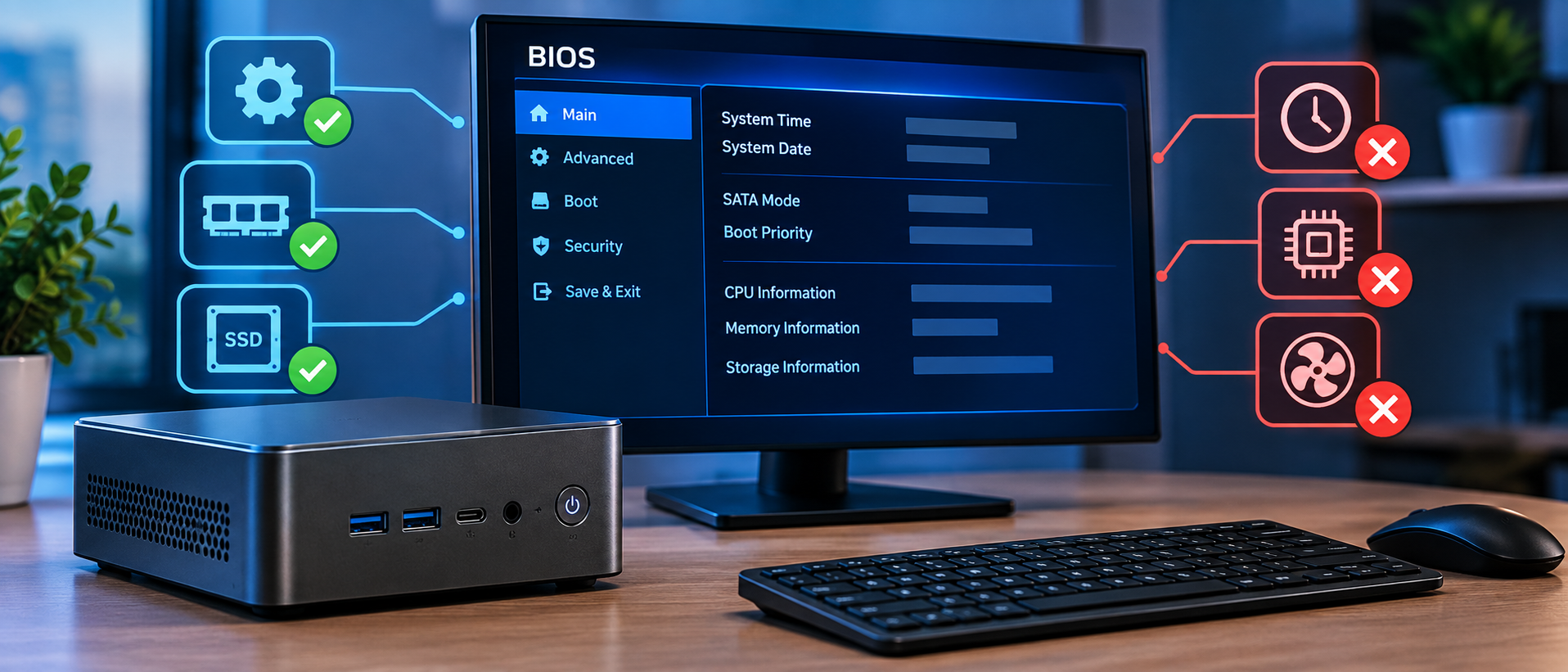
Короткий ответ. При первом старте посмотрите, что видна вся память и нужный SSD. Для тихого офиса можно чуть снизить лимит мощности. Secure Boot и TPM не выключайте, если остаётесь на Windows 11. Разгон, неизвестные профили памяти и прошивку «с форума» не ставьте. Файл BIOS — только с сайта модели.
- Как зайти и не потеряться
- Что проверить один раз
- Лимит мощности — единственный «разгон» со знаком минус
- Что не трогать
- Когда обновление всё-таки нужно
- Если после настроек нет картинки
- Частые вопросы
- Нужно ли обновлять BIOS на новом компьютере?
- Почему монитор на USB4 молчит, пока не загрузится Windows?
- Можно ли отключить Wi-Fi в BIOS?
- Сброс BIOS сотрёт Windows?
- Вывод
Как зайти и не потеряться
Сразу после кнопки питания жмите Del или F2 — у Firebat, Chuwi и Minisforum чаще Del. F7 иногда открывает меню загрузки, не настройки. Если клавиша не ловится, в Windows отключите быстрый запуск: ПК «включается» из гибернации и пропускает экран BIOS.
Сфотографируйте исходные экраны, прежде чем что-то менять. Пункт Load Defaults вернёт завод, но только если вы ещё можете туда зайти.
Что проверить один раз
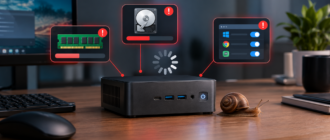
- Память. Объём совпадает с тем, что купили. После установки планок плата может дольше молчать на первом старте — это обучение, не зависание. Если видит половину — планка не до конца, см. как ставить RAM.
- Диски. Оба NVMe на месте. Загрузка с того, где Windows, а не с пустого второго.
- Виртуализация. SVM / VT-x включены, если нужен Docker, WSL2 или ВМ. На части прошивок пункт спрятан и уже включён.
- Вентилятор. Есть ли тихий профиль. Агрессивная кривая с завода орёт в простое даже на холодном чипе.
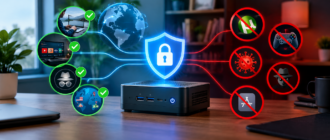
TPM и Secure Boot оставьте включёнными под Windows 11. Выключают их, только если дистрибутив Linux без этого не ставится. Как ставить систему — в статье Linux на мини-ПК.
Лимит мощности — единственный «разгон» со знаком минус
В BIOS мини-ПК иногда есть cTDP, PL1/PL2 или пункт вроде Performance / Quiet. Для офиса и ночного Plex тихий лимит полезнее пиковых ватт. Минус 10–15% к потолку почти не заметен в браузере и сильно заметен ухом.
F1 на 54 Вт в тихом профиле остаётся нормальным домашним ПК. UM780 XTX на 70 Вт в спальне лучше придержать, если это не игра и не экспорт. CoreBox и так холоднее по характеру чипа — резать мощность имеет смысл, только если кулер уже мешает разговору.
Что означают эти ватты вне BIOS — в материале про TDP. После смены лимита смотрите не одну минуту бенчмарка, а вечер обычной работы: температура и троттлинг.
Что не трогать
- Напряжения CPU и iGPU. Выигрыш в три градуса не стоит случайных перезагрузок.
- Частоту памяти «выше паспорта». Плата либо не стартует, либо откатывается сама. Для игр на 760M/780M важнее две планки, не цифра на стикере.
- Пункт с непереведённым названием, если вы не знаете, что он делает. Сброс есть не в каждой ситуации.
- Внутренний разъём, который в меню назван OCuLink или M.2, если не читали, какой слот он отключает. На UM780 это как раз развилка диска и внешней карты.
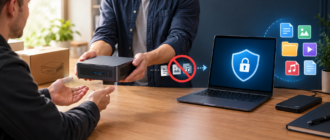
Не прошивайте BIOS файлом от «похожего» UM780, F1 другой ревизии или универсальным архивом с форума. Несовпадение платы оставляет чёрный экран. Официальный файл и инструкция бренда, стабильное питание, никаких обновлений в первые дни, если собираетесь сдавать устройство по гарантии. Гарантия и прошивка.
Когда обновление всё-таки нужно
Есть список исправлений именно вашей ревизии: не видится объём RAM, не просыпается USB4, вентилятор орёт, хотя температуры низкие. В остальных случаях старая прошивка, которая уже работает, лучше новой неизвестной.
- Скачайте файл с сайта бренда, сверьте имя модели и ревизию.
- Ноутбук, от которого запитан мини-ПК, не должен сесть в процессе. Лучше сеть напрямую.
- Следуйте способу бренда: утилита в Windows или файл с флешки в самом BIOS. Чужой способ не «универсальнее».
- После прошивки зайдите в BIOS, загрузите заводские настройки, проверьте диск и память, затем верните только свой лимит мощности.
Если после настроек нет картинки
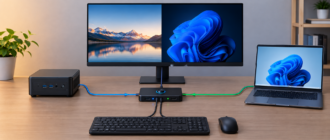
Выньте питание, подержите кнопку включения. На части корпусов сброс — перемычка или кнопка CMOS под крышкой, не вытащенная батарейка «на глаз». Подождите минуту, подключите монитор в HDMI, не в USB-C док: док может молчать, пока BIOS не поднялся. Если чёрный экран после прошивки не уходит, это уже сервис, не ещё одна попытка «допрошить».
Хороший BIOS мини-ПК — тот, в который вы заходили один раз. Плохой — тот, который вы улучшали весь вечер.
Частые вопросы
Нужно ли обновлять BIOS на новом компьютере?
Нет, если всё включается, память и диски видны, порты живые. Обновление не добавляет скорость само по себе.
Почему монитор на USB4 молчит, пока не загрузится Windows?
Частая история: картинка BIOS есть только на HDMI. Для входа в настройки подключите монитор в HDMI или DP, не через док.
Можно ли отключить Wi-Fi в BIOS?
Можно, если сидите на кабеле и модуль мешает. Если сети нет и вы его выключили случайно, включите обратно, прежде чем менять модуль. Wi-Fi и Bluetooth.
Сброс BIOS сотрёт Windows?
Нет. Слетят настройки платы: порядок загрузки, лимит мощности, виртуализация. Диск с системой останется, если вы не меняли режим накопителя туда-сюда в момент переустановки.
Вывод
В BIOS мини-ПК проверяют память, диск и при необходимости убавляют потолок мощности. TPM и Secure Boot под Windows не трогают. Прошивку качают только с сайта своей модели и только под известный баг. Всё, что похоже на разгон, в этом корпусе обычно заканчивается чёрным экраном, а не лишними кадрами.
Рядом: гарантия и прошивка, TDP, чистка, если шумит не из-за BIOS.
- Тихий лимит на 54 Вт — FIREBAT F1
- Офис без возни с ваттами — Chuwi CoreBox i5-12450H
- 70 Вт и слот OCuLink в меню — Minisforum UM780 XTX