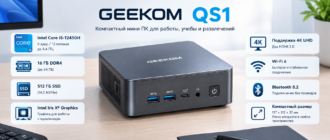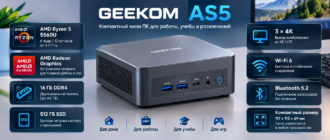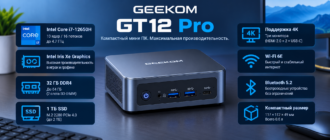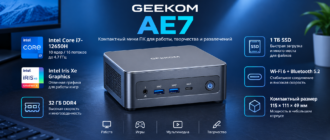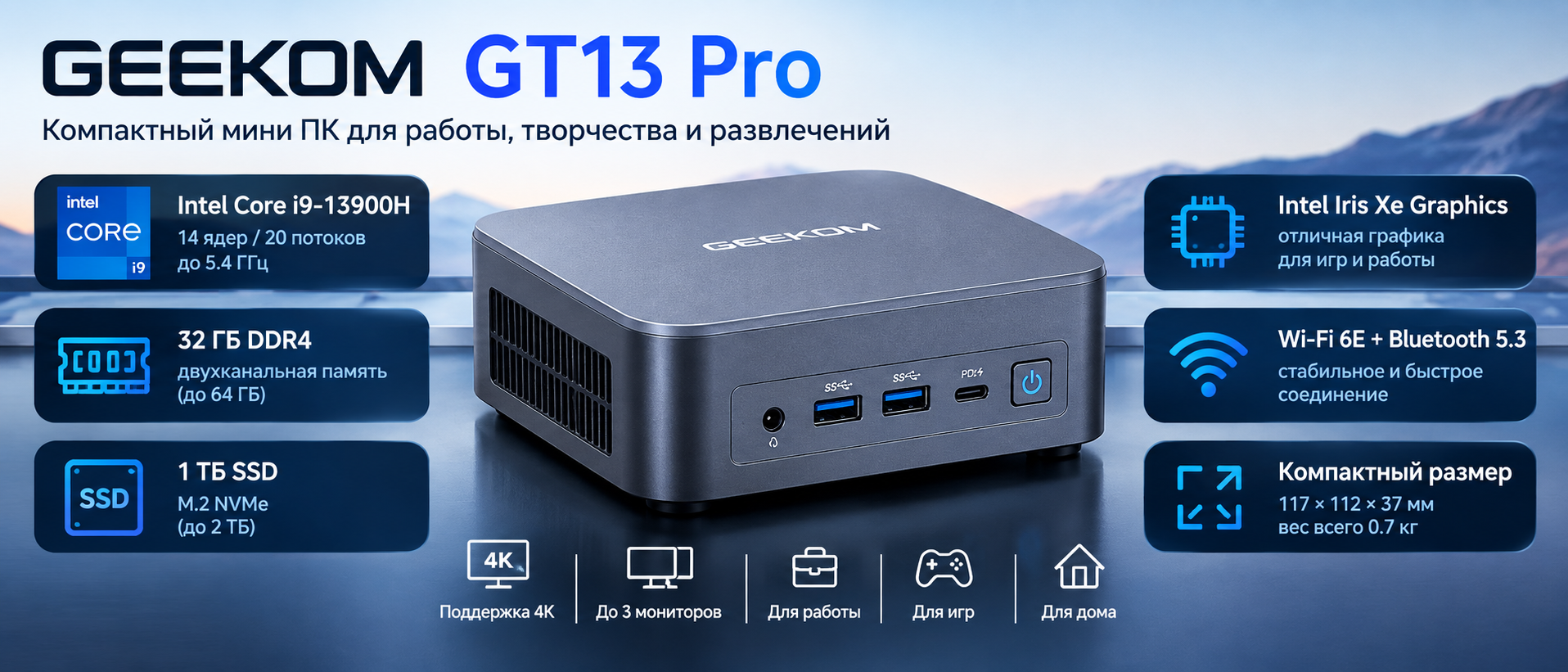
GEEKOM GT13 Pro — компактный компьютер объёмом 0,47 л в алюминиевом корпусе на мобильном процессоре Intel 13-го поколения: Core i9-13900H или Core i7-13620H. Его можно поставить вместо обычного системного блока для работы, учёбы, программирования и многозадачности. Он поддерживает до четырёх 4K-мониторов, в нём есть два порта USB4, 2,5-гигабитный Ethernet и Wi-Fi 6E. Для современных игр встроенной графики не хватает, а под долгой полной нагрузкой процессор работает с ограниченной мощностью. Подробности ниже.
- Технические характеристики
- Обзор GEEKOM GT13 Pro
- Ключевые возможности
- Преимущества
- Ограничения и нюансы
- Кому подойдёт
- Кому может не подойти
- Сценарии использования
- Совместимость и подключения
- Комплектация
- Размеры и эргономика
- Что нужно знать перед покупкой
- Частые вопросы покупателей
- Разбор типичных ошибок при выборе
- Сравнение с альтернативами
- Итог
Технические характеристики
| Тип | Мини-ПК (неттоп) |
| Процессор | Intel Core i9-13900H: 14 ядер (6 производительных + 8 энергоэффективных), 20 потоков, до 5,4 ГГц. Или Core i7-13620H: 10 ядер, 16 потоков, до 4,9 ГГц |
| Графика | Встроенная: Intel Iris Xe (в версии i9) или Intel UHD (в версии i7) |
| Оперативная память | 32 ГБ DDR4-3200 (2 × 16 ГБ SO-DIMM), двухканальный режим, до 64 ГБ |
| Накопитель | NVMe SSD PCIe 4.0: 2 ТБ (i9) или 1 ТБ (i7), плюс свободный слот M.2 2242 SATA |
| Сеть | Ethernet 2,5 Гбит/с (Intel I225-V), Wi-Fi 6E, Bluetooth 5.2 |
| Порты | 2 × USB4 (40 Гбит/с), 2 × HDMI 2.0, 3 × USB-A 10 Гбит/с, 1 × USB 2.0, SD-картридер, 3,5 мм аудио |
| Мониторы | До 4 одновременно в 4K |
| ОС | Windows 11 Pro, предустановлена |
| Размеры и вес | 112,4 × 112,4 × 37 мм, около 440–450 г |
| Питание | Внешний блок питания 120 Вт (19 В / 6,32 А) |
| Комплектация | Блок питания, кабель HDMI, VESA-крепление |
| Гарантия | [условия вашего магазина]; производитель заявляет 3 года |
На Amazon также встречаются версии с Core i9-13900HK (32 ГБ / 1 ТБ и 16 ГБ / 1 ТБ). В официальной спецификации GEEKOM их нет, и отличия от версии с 13900H производитель не описывает.
Обзор GEEKOM GT13 Pro
Процессор. 14 ядер у i9-13900H позволяют комфортно держать открытыми десятки вкладок, IDE, мессенджеры и офисные программы одновременно. Они же ускоряют компиляцию кода, архивацию и рендеринг. Однако GEEKOM ограничил мощность процессора: в Windows длительная нагрузка идёт на 35 Вт, кратковременные пики — до 64 Вт. В результате короткие задачи вроде запуска программ, работы в браузере и офисе выполняются быстро. В долгих многопоточных нагрузках, по данным Notebookcheck, результат на 20–30% ниже среднего для этого процессора. В Cinebench R23 обзоры показывают 1715–1931 балл в однопоточном тесте и 11 348–13 015 в многопоточном.
В BIOS есть три режима работы: Quiet (тихий), Normal (по умолчанию) и Performance. Performance поднимает лимит мощности и обороты вентилятора, поэтому компьютер становится быстрее, но громче.
Встроенная графика. Iris Xe уверенно справляется с 4K-видео, фоторедакторами, несколькими мониторами и нетребовательными играми. Современные игры ей не по силам: в Cyberpunk 2077 на низких настройках в 1080p получается около 18 кадров/с. В версии с i7-13620H стоит более слабая графика Intel UHD (64 исполнительных блока против 96 у Iris Xe).
Оперативная память. 32 ГБ хватает для тяжёлой многозадачности и работы с виртуальными машинами средней нагрузки. DDR4 медленнее, чем DDR5 у более новых моделей. По словам GEEKOM, этот тип памяти выбран за стабильность и за то, что пользователю его дешевле заменить.
SSD. Скорость около 7100 МБ/с на чтение и 6100–6400 МБ/с на запись означает быструю загрузку системы и открытие больших файлов. Под длительной нагрузкой, например при копировании сотен гигабайт подряд, скорость чтения падает почти вдвое, примерно до 4000 МБ/с, потому что SSD охлаждается пассивно. Для большинства задач это всё равно быстро.
USB4 (40 Гбит/с). Через эти порты подключаются мониторы, док-станции, быстрые внешние SSD и внешние видеокарты. Порты также питают внешние устройства мощностью до 15 Вт, например портативный монитор.
Сеть. Порт 2,5 Гбит/с полезен, если у вас есть NAS или быстрый роутер: копирование по сети идёт примерно в 2,5 раза быстрее, чем через обычный гигабитный порт. В тесте CNX получилось около 2,35 Гбит/с. Wi-Fi 6E рядом с роутером, поддерживающим диапазон 6 ГГц, дал в тесте Notebookcheck около 1,4–1,6 Гбит/с.
Ключевые возможности
До четырёх мониторов. Два подключаются через HDMI, ещё два через USB4. Производитель и продавцы указывают поддержку до 4 × 4K. Данные о 8K расходятся: чаще упоминается один 8K-монитор через USB4 (8K при 30 Гц). Через HDMI 2.0 максимум — 4K при 60 Гц.
Внешняя видеокарта. GEEKOM заявляет поддержку eGPU через USB4. Notebookcheck проверил бокс Razer Core X с RTX 3060 Ti: графический результат в 3DMark Time Spy вырос с 1690 до 11 085 баллов. Пропускная способность при этом соответствует PCIe 3.0 ×4, так что часть производительности видеокарты теряется. Бокс и видеокарту нужно покупать отдельно.
Полноразмерный SD-картридер расположен на левой стороне корпуса. Скорость чтения около 180 МБ/с. Удобно для фотографов: карту из камеры можно вставить без переходника.
Функции BIOS для «серверного» использования:
- автовключение при подаче питания (например, после отключения электричества);
- включение по расписанию: ежедневно или в заданную дату;
- Wake-on-LAN — включение по сети;
- пароль на BIOS и на SSD.
Безопасность: есть программный модуль fTPM 2.0, поэтому доступны функции Windows 11, для которых нужен TPM (BitLocker и другие), а также Secure Boot.
Крепление VESA. Пластина в комплекте позволяет закрепить компьютер на задней стороне монитора, если монитор поддерживает VESA.
Преимущества
- Маленький металлический корпус (112 × 112 × 37 мм). Компьютер занимает меньше места, чем роутер, и не загромождает стол.
- Два USB4 по 40 Гбит/с. Можно подключить монитор, док-станцию или внешнюю видеокарту без переходников на медленные интерфейсы.
- До четырёх 4K-мониторов без дискретной видеокарты.
- Быстрый SSD и второй слот M.2 позволяют добавить накопитель без внешних дисков.
- Сеть 2,5 Гбит/с и Wi-Fi 6E. Быстрый обмен с NAS и хорошая скорость беспроводной сети.
- Нет лишнего ПО. Обзоры отмечают чистую Windows без предустановленного мусора, проверки антивирусом ничего не нашли.
- Апгрейд доступен. Память, SSD и модуль Wi-Fi заменяемые.
- Низкое потребление в простое: около 7–8,5 Вт. Если компьютер работает целыми днями, расход электроэнергии остаётся небольшим.
Ограничения и нюансы
- Мощность процессора ограничена. Под длительной нагрузкой i9-13900H работает на 35 Вт, быстро нагревается до 95–100 °C и снижает частоты. Для многочасовых рендеров и тяжёлых вычислений это заметный минус.
- Вентилятор часто меняет обороты при переменной нагрузке. В простое компьютер тихий (около 28 дБ(A) по Notebookcheck), но внезапные подъёмы шума могут раздражать.
- Слабая для игр графика. Iris Xe заметно уступает Radeon 780M в AMD-моделях и графике Intel Arc в более новых процессорах.
- Второй слот M.2 поддерживает только SATA-накопители длиной 42 мм (2242). Обычный NVMe 2280 туда не встанет. Отсека для 2,5″ диска нет.
- Хрупкий кабель антенны Wi-Fi. Антенна приклеена к нижней крышке, запас кабеля около 1 см. При вскрытии для апгрейда его легко оторвать от модуля.
- Порты: на передней панели нет USB-C, сзади один порт USB 2.0, HDMI версии 2.0 (не 2.1).
- Питание только через штекерный разъём от комплектного блока питания. Возможность питания через USB-C не подтверждена.
- Нет замка Kensington, поэтому пристегнуть компьютер тросом в офисе или на выставке не получится.
- Нет NPU (нейропроцессора), так что функции Windows, требующие NPU, недоступны.
- Задержки DPC в тесте Notebookcheck оказались неоптимальными. Для записи звука в реальном времени это может стать проблемой, для обычной работы — нет.
- Bluetooth в Linux на ядре 6.8 не работает без доработки. Нужно ядро 6.10 или новее.
Кому подойдёт
- Офис и дом: документы, таблицы, браузер, видеосвязь, несколько мониторов.
- Программистам и IT-специалистам: многоядерный процессор, 32 ГБ памяти, быстрый SSD, 2,5GbE и поддержка Linux.
- Для монтажа и работы с фото: обзоры упоминают монтаж 4K-видео. Пригодятся SD-картридер и быстрый SSD. Для длинных рендеров учитывайте ограничение мощности.
- Для домашнего медиацентра: 4K-видео, HDMI, низкое потребление в простое.
- Тем, кому важен порядок на столе: компьютер можно спрятать за монитором на VESA-креплении.
Кому может не подойти
- Геймерам, если нет планов на внешнюю видеокарту: современные игры в 1080p идут с низкой частотой кадров.
- Тем, у кого долгие тяжёлые вычисления (рендер, симуляции, долгая компиляция): полноценный системный блок или мини-ПК с более мощным охлаждением справится быстрее.
- Тем, кто хочет DDR5, HDMI 2.1 или NPU. Стоит смотреть модели на более новых платформах.
- Если нужны два NVMe-накопителя или 2,5″ диск. Второй слот здесь только SATA 2242.
- Для работы со звуком в реальном времени из-за задержек DPC.
Сценарии использования
- Рабочее место с несколькими мониторами. Два монитора подключаются через HDMI, ещё один-два через USB4. Отдельная видеокарта не нужна.
- Ноутбучный режим на столе. Одна док-станция на USB4 даёт монитор, клавиатуру, мышь и сеть через один кабель.
- Фотограф после съёмки вставляет SD-карту прямо в корпус и копирует снимки на быстрый SSD.
- Домашняя сеть с NAS. Порт 2,5 Гбит/с ускоряет работу с файлами на сетевом хранилище, если роутер или коммутатор тоже поддерживает 2,5GbE.
- Небольшой домашний сервер. Автовключение после отключения света и Wake-on-LAN позволяют держать компьютер доступным без ручного включения.
- Игры по выходным. С внешней видеокартой в боксе USB4 компьютер превращается в игровую систему. Бокс и карта — отдельные покупки.
Совместимость и подключения
Передняя панель: 2 × USB 3.2 Gen 2 Type-A (10 Гбит/с), один из них поддерживает зарядку устройств; 3,5 мм комбинированный разъём для гарнитуры.
Задняя панель: 2 × USB4 Type-C (40 Гбит/с, DisplayPort Alt Mode, питание внешних устройств до 15 Вт), 2 × HDMI 2.0, 1 × USB 3.2 Gen 2 Type-A, 1 × USB 2.0 Type-A, RJ45 2,5 Гбит/с, разъём питания.
Левый бок: SD-картридер.
Беспроводные интерфейсы: Wi-Fi 6E (модуль MediaTek MT7922 формата M.2 2230, заменяемый), Bluetooth 5.2 по официальной спецификации (при разборке в одном из обзоров обнаружен модуль Bluetooth 5.3).
Thunderbolt. Официально порты названы USB4 Gen3. Некоторые обзоры называют их Thunderbolt 4, но сертификация Thunderbolt не подтверждена. Большинство Thunderbolt-устройств работают через USB4, но если устройство требует именно Thunderbolt, лучше проверить заранее.
Операционные системы. Предустановлена Windows 11 Pro с лицензией. Тип лицензии (OEM или Retail) не указан. Ubuntu 24.04 работает, всё оборудование определяется; исключение — Bluetooth на старых ядрах (см. выше). Совместимость с Proxmox, ESXi и другими гипервизорами в предоставленных данных не указана. Раздел настроек виртуализации в BIOS есть, но поддержка VT-d явно не подтверждена.
Что может понадобиться докупить: кабели USB-C или DisplayPort для мониторов на USB4, дополнительную память или SSD для апгрейда, бокс eGPU и видеокарту для игр.
Комплектация
- Мини-ПК GEEKOM GT13 Pro
- Блок питания 120 Вт с сетевым кабелем
- Кабель HDMI
- VESA-пластина и комплект винтов
- Руководство пользователя (многоязычное, с инструкцией по установке памяти и SSD)
Клавиатура и мышь в комплект не входят.
Размеры и эргономика
Корпус размером 112,4 × 112,4 × 37 мм занимает на столе примерно столько же места, сколько подставка под кружку. Он легко помещается за монитором, на полке или в рюкзаке. Вес около 440–450 г (разные обзоры приводят немного разные значения), блок питания весит ещё около 250 г.
Верх и боковины корпуса — цельная алюминиевая деталь, дно пластиковое. Под нагрузкой корпус лишь тёплый, хотя процессор внутри нагревается сильно. Воздуху для охлаждения нужно свободное пространство, поэтому компьютер не стоит плотно зажимать в закрытой нише. Возможность вертикальной установки в предоставленных данных не указана.
Энергопотребление (версия i9, замеры обзоров):
| Режим | Потребление |
|---|---|
| Выключен | 1,5 Вт |
| Простой | 7–8,5 Вт |
| Видео 8K на YouTube | 18–42 Вт |
| Полная нагрузка, первые секунды | до ~83 Вт |
| Полная нагрузка, длительно | 51–55 Вт |
Что нужно знать перед покупкой
- Конфигурация: i9-13900H, i7-13620H или i9-13900HK. У версии с i7 слабее и процессор, и графика.
- Хватит ли встроенной графики для ваших задач: для игр понадобится eGPU.
- Для дополнительного накопителя нужен именно M.2 2242 SATA.
- Поддерживает ли ваш роутер или коммутатор 2,5 Гбит/с и Wi-Fi 6E, чтобы использовать скорость сети полностью.
- Кабели для подключения мониторов: HDMI или USB-C/DisplayPort.
- Если важна тишина под нагрузкой — насколько вам подходит тихий режим в BIOS.
- Если планируете вскрывать корпус для апгрейда — помните про короткий кабель антенны Wi-Fi.
- Условия гарантии и сервиса [уточните формулировку для вашего магазина — см. примечание после текста].
Частые вопросы покупателей
Можно ли на нём играть?
Только в нетребовательные и старые игры. В 1080p на высоких настройках: Dota 2 — около 65 кадров/с, F1 2020 — около 39, GTA V — около 22. Для современных игр нужна внешняя видеокарта через USB4.
Сколько мониторов можно подключить?
До четырёх 4K-мониторов: два через HDMI и два через USB4.
Можно ли увеличить оперативную память?
Да. Два слота DDR4-3200 SO-DIMM, официальный максимум — 64 ГБ. Данных о работе с 96 ГБ нет.
Можно ли поставить второй SSD?
Да, но только SATA-накопитель формата M.2 2242. Основной слот M.2 2280 PCIe 4.0 официально поддерживает до 2 ТБ.
Это Thunderbolt 4?
Официально — USB4 на 40 Гбит/с. Сертификация Thunderbolt не подтверждена, хотя часть обзоров называет порты Thunderbolt 4.
Он шумный?
В простое тихий, около 28 дБ(A). Под длительной нагрузкой примерно 39 дБ(A), на пиках до 48,5 дБ(A) (замер Notebookcheck с расстояния 15 см). При переменной нагрузке обороты вентилятора часто меняются.
Сильно ли греется?
Процессор под полной нагрузкой доходит до 95–100 °C и снижает частоты. Корпус снаружи остаётся тёплым.
Windows лицензионная?
Да, предустановлена Windows 11 Pro с лицензией. Тип лицензии (OEM или Retail) не указан.
Работает ли Linux?
Ubuntu 24.04 работает. Bluetooth заработает на ядре 6.10 или новее; на ядре 6.8 без доработки он не работает.
Можно ли подключить внешнюю видеокарту?
Да, через USB4. Бокс с RTX 3060 Ti в тесте работал, но с ограничением пропускной способности на уровне PCIe 3.0 ×4.
Можно ли питать компьютер через USB-C?
Нет данных, что такое возможно. Питание подаётся через штекерный разъём от комплектного блока питания 120 Вт.
Подойдёт ли как домашний сервер?
В BIOS есть автовключение после подачи питания, включение по расписанию и Wake-on-LAN. Совместимость с Proxmox и ESXi в предоставленных данных не указана.
Чем версия i9 отличается от i7?
У i9-13900H 14 ядер / 20 потоков, до 5,4 ГГц и графика Iris Xe. У i7-13620H 10 ядер / 16 потоков, до 4,9 ГГц и более слабая Intel UHD. В версии i7 обычно стоит SSD на 1 ТБ, в i9 — на 2 ТБ.
Можно ли повесить его на монитор?
Да, VESA-пластина входит в комплект. Монитор должен поддерживать крепление VESA.
Разбор типичных ошибок при выборе
- Выбирают по названию процессора. i9 в мини-ПК не равен i9 в большом системном блоке или игровом ноутбуке: здесь мощность ограничена, и в долгих задачах разница с менее мощными процессорами меньше, чем ожидается.
- Покупают NVMe 2280 для второго слота. Он не подойдёт: второй слот рассчитан только на SATA 2242.
- Путают USB4 и Thunderbolt. Для большинства устройств разницы нет, но если периферия требует именно Thunderbolt, это нужно проверить.
- Рассчитывают на игры на встроенной графике. Iris Xe — офисная графика, а не игровая.
- Не учитывают сеть. Скорость 2,5 Гбит/с раскроется, только если роутер или коммутатор её поддерживает.
- Вскрывают корпус без подготовки. Резкое снятие нижней крышки может оторвать кабель антенны Wi-Fi.
Сравнение с альтернативами
| Параметр | GEEKOM GT13 Pro | GEEKOM Mini IT13 | GEEKOM A8 | Beelink GTi13 Ultra | ASUS NUC 13 Pro |
|---|---|---|---|---|---|
| Процессор | i9-13900H / i7-13620H | i9-13900H (та же плата) | Ryzen 9 8945HS | i9-13900HK | i7-1360P / i5-1340P и др. |
| Графика | Iris Xe / UHD | Iris Xe | Radeon 780M | Iris Xe | Iris Xe / UHD |
| Память | DDR4-3200, до 64 ГБ | DDR4-3200, до 64 ГБ | нет данных | DDR5-5200 | DDR4-3200, до 64 ГБ |
| Накопители | M.2 2280 PCIe 4.0 + M.2 2242 SATA | то же + отсек 2,5″ | нет данных | 2 × M.2 2280 PCIe 4.0 | M.2 2280 + M.2 2242; 2,5″ только в высокой версии |
| Сеть | 1 × 2,5GbE | 2,5GbE | нет данных | 2 × 2,5GbE | 2,5GbE |
| Габариты | 112 × 112 × 37 мм | 117 × 112 × 49 мм | 112 × 112 × 38 мм | 158 × 158 × 56 мм | от 117 × 112 × 37 мм |
| Питание | внешний БП 120 Вт | внешний БП | нет данных | встроенный БП 145 Вт | внешний БП 120 Вт |
| Особенность | компактный металлический корпус | выше лимит мощности (PL2 80 Вт), есть замок Kensington | заметно сильнее графика | слот для док-станции с видеокартой | рассчитан на работу 24/7 |
Когда выбирать GT13 Pro: нужен максимально компактный Intel-компьютер в металлическом корпусе с USB4, несколькими мониторами и быстрым SSD.
Когда смотреть другие варианты:
- Mini IT13 — если нужен отсек для 2,5″ диска и чуть больший запас мощности, а размер не критичен.
- AMD-модели вроде GEEKOM A8 — если важна встроенная графика: в Cinebench R23 многопоточный результат A8 у Notebookcheck составил 16 795 против 13 015 у GT13 Pro.
- Beelink GTi13 Ultra — если нужны DDR5, два NVMe и возможность подключить видеокарту через док-станцию, а корпус может быть заметно больше.
- Обычный системный блок — для игр и долгих тяжёлых вычислений.
Итог
GEEKOM GT13 Pro — компактный и хорошо оснащённый мини-ПК для работы, учёбы, программирования и мультимедиа. Его сильные стороны — два USB4, поддержка четырёх мониторов, быстрый SSD, сеть 2,5 Гбит/с и Wi-Fi 6E, металлический корпус и Windows 11 Pro без лишнего ПО.
Главные ограничения: процессор под длительной нагрузкой работает с урезанной мощностью и сильно греется, встроенная графика не игровая, второй слот только SATA 2242, а при вскрытии нужно быть аккуратным с кабелем антенны Wi-Fi.
Модель стоит рассматривать тем, кому нужен тихий в повседневной работе компьютер с большим количеством подключений в минимальном объёме. Перед покупкой проверьте конфигурацию, совместимость накопителей и кабели для ваших мониторов.