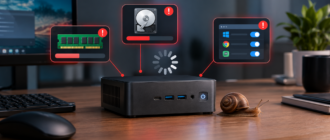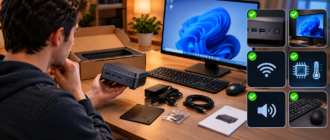
Добавить память и диск в мини-ПК проще, чем кажется по видео «разбор за час». На большинстве моделей это крышка на винтах или магнитах, два слота SO-DIMM и один-два M.2. Сложно не отвёртка, а совместимость: частота, одноканал и слот, который уже занят не диском.
Короткий ответ. Выключите, отсоедините БП, снимите крышку, поставьте две одинаковые планки и NVMe 2280 винтом, не «на защёлку от руки». Одноканальные 16 ГБ не оставляйте «на потом». На UM780 XTX один M.2 уходит под OCuLink. Паяную память не апгрейдят.
Перед покупкой планок
- Память съёмная, не распаяна. Иначе апгрейда нет — см. SO-DIMM или пайка.
- Тип DDR5, не DDR4 «потому что дешевле». Поколения не встают в чужой слот.
- Две одинаковые планки. Одна на 16 ГБ в двух слотах оставляет одноканал.
- Потолок платы. У F1 обычно до 64 ГБ, у UM780 XTX — до 96 ГБ. Это не любые модули с полки.
- Частота из обзора модели. Планка 6400 МГц может скатиться до того, что держит BIOS.
Сколько брать по задаче — в статье сколько оперативки нужно. Для офиса и учёбы хватит 16 ГБ двумя планками. Для монтажа, Docker и игр на 760M/780M спокойнее 32 ГБ.
Готовая сборка на 8 ГБ одной планкой — не тупик, если есть второй слот. Докупите такую же, не выбрасывайте комплект. Смешивать 8 и 16 ГБ можно, двухканала на весь объём не будет.
Перед покупкой диска
Почти все актуальные мини-ПК ждут M.2 2280, ключ M, NVMe. SATA-планка в NVMe-слот иногда физически встаёт и не видится. 2242 и 2230 — у самых мелких корпусов, не у F1 и CoreBox.
FIREBAT F1 — два слота 2280. Система и данные раздельно. CoreBox — до четырёх, удобно под архив. UM780 XTX — два слота, но OCuLink занимает один. Внешняя карта и второй внутренний диск одновременно не сходятся.
Объём и PCIe — в материале SSD в мини-ПК. Для системы берите от 512 ГБ. Медиа и проекты — на второй планке, не в «Загрузки».
Как открыть корпус
- Выключите систему, не сон. Выньте кабель блока питания из розетки и из корпуса.
- Нажмите кнопку питания на 10 секунд, чтобы снять остаточный заряд.
- Работайте на столе без ковра. Браслет не обязателен, если вы не трёте шерсть и держитесь за металлический корпус БП до платы.
- У F1 крышка на четырёх винтах снизу. У UM780 XTX крышка часто на магнитах: сдвиньте, не поддевайте ножом по краске.
- Сфотографируйте шлейфы до того, как что-то отщёлкнете. Антенны Wi-Fi тонкие, их легко оторвать «за компанию».
Не крутите винты радиатора «раз уж открыл». Память и диск живут под отдельной крышкой. Срыв термоинтерфейса — это другой ремонт, не апгрейд.
Память
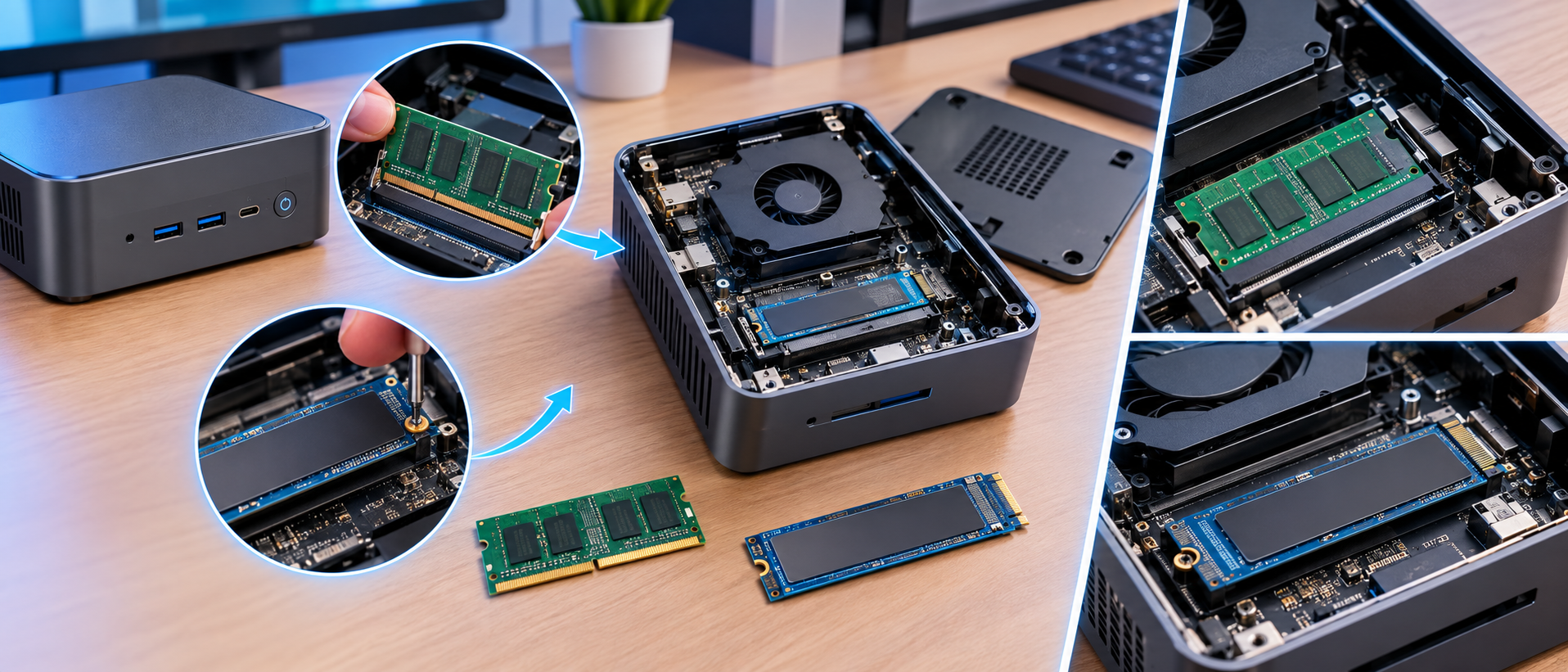
Слоты SO-DIMM под углом. Старую планку освобождают защёлками по бокам, она сама приподнимается. Новую вставляют под тем же углом до упора контактами и прижимают вниз, пока защёлки не закроются. Если планка «пружинит» — она не дошла, не давите плашмя.
Две планки ставьте в оба слота, не одну в «основной». После включения зайдите в диспетчер задач: должно быть около купленного объёма и скорость выше, чем у одной планки. В BIOS иногда нужно просто сохранить выход, если частота не подхватилась.
SSD
- Выкрутите стойку-винт на конце слота. Не потеряйте его в радиаторе.
- Вставьте планку под углом в разъём, золотыми контактами. Наклейка обычно сверху.
- Опустите и прижмите винтом. Не перетягивайте: текстолит гнётся.
- Если в комплекте тонкая термопрокладка на крышку — поставьте её на контроллер, не на пустое место.
- Второй слот иногда снизу платы или под отдельной пластиной. Не принимайте пустой разъём «не туда» за брак.
Новый диск Windows не видит, пока его не инициализировать: «Управление дисками» → GPT → простой том. Системный диск клонируют отдельной программой до того, как снимете старый, либо ставят Windows заново с флешки. Barebone без диска в коробке грузится только с установочной флешки — это норма, см. barebone или сборка.
Первое включение
- Чёрный экран дольше обычного на 20–40 секунд — плата учит память. Не выдёргивайте питание сразу.
- Пищит и не стартует — планка не до конца. Выключите из розетки и пересадите.
- Диск есть в BIOS и нет в «Этот компьютер» — не создан раздел.
- Объём памяти меньше купленного — одна защёлка не закрылась или планка не из поддерживаемого объёма.
Апгрейд удался, если в системе два модуля, диск с буквой и крышка села без передавленного шлейфа антенны.
Гарантия
Слот для пользователя — штатная операция. Пломба «не вскрывать» на крышке отсека памяти у нормального бренда не должна убивать гарантию платы. Сорванный радиатор и гнутые контакты — уже ваша поломка. Фото сборки сохраните. Подробнее про сервис — в статье про гарантию.
Частые вопросы
Можно ли поставить ноутбучную DDR4 в DDR5-слот?
Нет. Ключ другой, в слот не войдёт. Не подтачивайте.
Нужен ли радиатор на NVMe?
В тесном слоте под крышкой — желателен, если в комплекте есть пластина. Толстый башенный радиатор часто не даёт закрыть корпус. Не ставьте его «для красоты».
Клонировать диск или ставить Windows заново?
Клон быстрее, если старая система живая и влезает на новый объём. Чистая установка чище, если Windows серая или диск забит мусором. Лицензию проверьте до сноса, см. Home или Pro.
Второй диск замедлит первый?
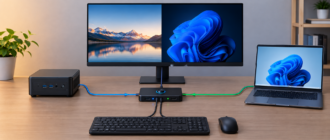
Нет, если оба NVMe в своих слотах. Общий USB-хаб — другое дело, он делит порт. Док и хаб.
Вывод
Память и SSD в мини-ПК меняют за вечер, если слоты есть. Берите две одинаковые планки DDR5 и NVMe 2280. Не трогайте радиатор процессора. На UM780 не занимайте слот OCuLink, если карта ещё в планах. Паяные 8 ГБ этим гайдом не лечатся — такие модели лучше не покупать.
- Два слота без оговорок — FIREBAT F1
- До четырёх M.2 — Chuwi CoreBox i5-12450H
- До 96 ГБ, один слот под OCuLink — Minisforum UM780 XTX