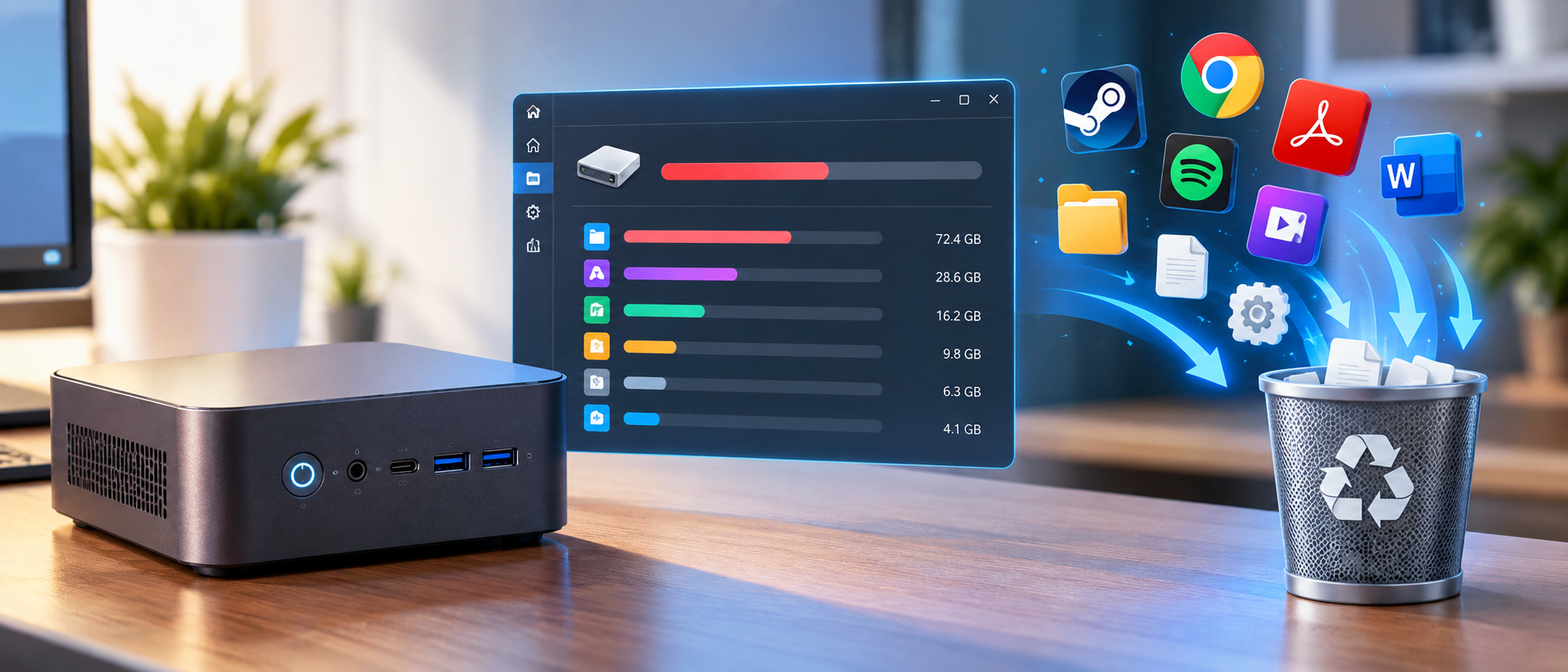
Место на мини-ПК съедают не только папки с видео, но и программы: игра, второй браузер, старый лаунчер, «ускоритель», который вы открыли один раз. Размер многих из них виден в списке приложений Windows. Удалять оттуда толстое и ненужное нормально. Сносить папку Program Files руками и ставить деинсталлятор из рекламы не нужно. Маленькая программа в автозагрузке может мешать сильнее, чем большая игра, в которую вы правда играете.
Короткий ответ. Откройте установленные приложения и отсортируйте по размеру, если пункт есть. Удалите то, чем не пользуетесь: лишние браузеры, чистильщики, старые игры. Нужную большую программу не сносите только из-за гигабайт, если она ваша работа. Папку программы руками не стирайте. После удаления проверьте автозагрузку. Если место почти не изменилось, толстое лежит в документах и загрузках, не в списке приложений.
Что толстое бывает
| Программа | Часто весит | Удалять? |
|---|---|---|
| Игра и лаунчер | Много | Если не играете |
| Второй и третий браузер | Умеренно | Лишние да |
| Офис, которым пользуетесь | Заметно | Нет |
| Чистильщик, дефрагментатор, «драйвер пак» | Мало или средне | Да |
| Драйвер звука и сети с сайта бренда | Обычно мало | Нет, если устройство живое |
На F1, CoreBox и UM780 список приложений один. Игра на 50 ГБ не становится легче от быстрого процессора. Как удалять, папки с файлами, игры, что вообще ставить.
Как смотреть
- Параметры → приложения. Подождите, пока размеры подгрузятся. Не у всех пунктов цифра есть, это нормально.
- Большое и забытое удаляйте штатной кнопкой «Удалить». Не через папку на диске C.
- Мелкое, но знакомое по рекламе — чистильщик, ускоритель, лишний антивирус — тоже удаляйте, даже если оно лёгкое. Автозагрузка, второй антивирус.
- Драйвер устройства, которое работает, не трогайте ради пары мегабайт. Драйверы.
- После удаления загляните в загрузки: установщик часто остался там. Загрузки.
Размер в списке — сама программа. Ваши документы внутри неё могут лежать отдельно: база, сохранения игр, кэш облака. Поэтому удаление игры не всегда возвращает столько, сколько обещала цифра, и наоборот. Облако, временные.
Чего не делать
- Не ставить «деинсталлятор с анализом размера» из баннера. Список Windows уже показывает размер.
- Не удалять папку Program Files, чтобы стереть программу. Останутся хвосты в системе, а нужное может сломаться.
- Не сносить всё подряд, где нет цифры размера. Сначала прочитайте имя.
- Не путать приложение и файл подкачки или гибернацию. Их в списке программ нет. Подкачка, гибернация.
Не жмите «да» на программу, которая обещает найти, что занимает место, и удалить это само. Она как раз и займёт автозагрузку. Окно, из магазина тоже не берут чистильщики.
Офис, игры, продажа
1С и рабочий офис не удаляют, потому что они большие. Удаляют забытый второй офис и панели, которые ставились «заодно». Офис. Игру, в которую не заходили месяцами, честнее снять, чем докупать диск. Диск.
Перед продажей мини-ПК список приложений как раз смотрят: ваши программы, входы и хвосты. Покупателю оставляют систему, не ваш лаунчер. Продажа. Родителям в списке достаточно браузера и того, чем они пользуются. Размер им читать не обязательно. Их стол.
Толстая программа на мини-ПК видна в списке приложений. Ненужную удаляют кнопкой системы, а не сносом папки.
Частые вопросы
У размера пусто, хотя программа есть.
Так бывает у части классических программ. Имя всё равно читается. Не ищите ради цифры сторонний анализатор.
Удалил большую программу, место почти не пришло.
Остались загрузки, сохранения, кэш или корзина. Проверьте их. Иногда цифра в списке была не всем, что программа написала на диск. Корзина.
Маленькая программа, а компьютер тупит.
Она может сидеть в автозагрузке. Размер и вред не совпадают. Диспетчер, поиск Windows место почти не занимает.
Можно ли перенести программу на другой диск вместо удаления?
Только если она сама это умеет, как многие игры в лаунчере. Тащить папку руками на диск D нельзя. Буква.
Вывод
Смотрите размер программ мини-ПК в списке приложений и удаляйте ненужное штатно. Игру, в которую не играете, и чужой чистильщик снимайте. Рабочий офис и живой драйвер не трогайте из-за цифры. Папку программы руками не стирайте. Если гигабайты не вернулись, их держат файлы, не список приложений.
Рядом: как удалить, какие папки толстые, если место всё ещё нет.
- Лишняя утилита не нужна и на простом корпусе — FIREBAT F1
- Рабочую программу не сносят из-за размера — Chuwi CoreBox i5-12450H
- Игра на флагмане весит столько же — Minisforum UM780 XTX