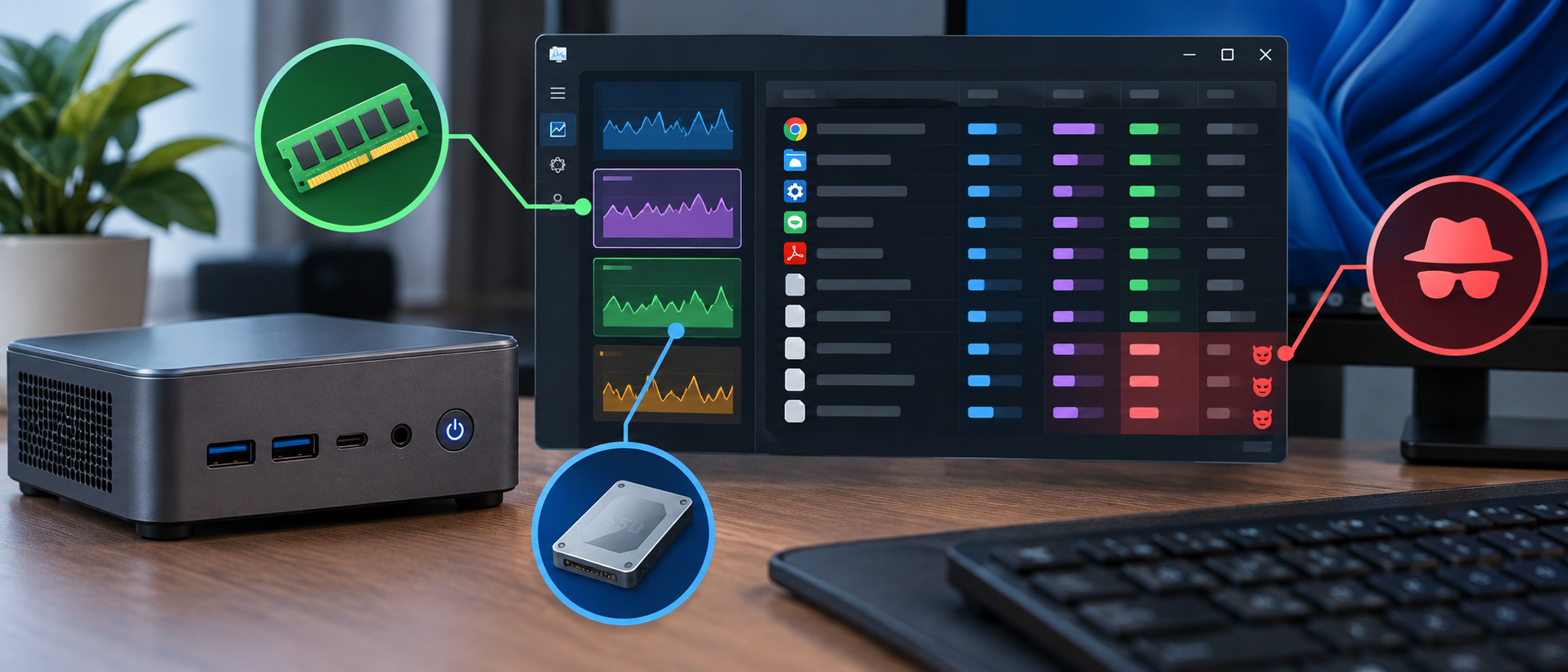
Диспетчер задач на мини-ПК нужен, чтобы увидеть, кто занимает память и диск, пока компьютер «просто открыт». Это не программа лечения и не место, где заканчивают процессы пачками. Один взгляд отвечает на вопрос: тесно памяти, забит диск, висит обновление или в фоне сидит то, что вы вчера поставили. Новый корпус после этого покупают только если цифры честные, а задача и правда не влезает.
Короткий ответ. Откройте диспетчер задач, вкладку производительности. Если память стабильно около полного при обычном браузере — её мало. Если диск подолгу на 100% — разберите место и автозагрузку, не процессор. Незнакомый процесс не «завершайте» десятками, пока не поняли имя. Защитник, установку обновления и проверку диска не убивайте. Сторонние «диспетчеры получше» не ставьте.
Куда смотреть
| График | Что значит на мини-ПК | Что делать |
|---|---|---|
| ЦП высокий в простое | Обновление, защита, чужая программа, вкладки | Подождать или найти процесс по имени |
| Память 80–100% всегда | Мало гигабайт или слишком много открытого | Закрыть лишнее, потом думать о планке |
| Диск 100% минутами | Обновление, копирование, забитый SSD, проверка | Не выдёргивать питание, освободить место |
| Диск 0%, всё плавно | В этот момент диспетчер ни при чём | Искать сеть, перегрев, конкретную программу |
| Сеть грузится без ваших загрузок | Обновление или облако | Дать закончить, не качать поверх |
Открывается он правым щелчком по кнопке пуска или сочетанием клавиш, которое Windows показывает в поиске по словам «диспетчер задач». На F1 с 16 ГБ браузер на двадцати вкладках уже рисует занятую память. На 8 ГБ график памяти полный почти сразу, и это не «поломка датчика». Сколько памяти нужно, если тупит целиком. CoreBox и UM780 смотрят те же графики: флагман не прячет забитый диск.
Процессы, которые пугают зря
- Анти malware и служба защиты — это защитник, его не снимают. Антивирус.
- Установщик модулей Windows и узел обновления — идёт заплатка. Пусть закончит. Обновления.
- Браузер в нескольких строках — так устроены вкладки, это не пять вирусов. Лишние вкладки закройте сами.
- Облако и синхронизация — пока копируются фото или документы. Файлы.
Имя со случайными буквами и без понятного издателя, которое само вернулось после перезагрузки, уже интереснее. Не завершайте его десять раз подряд. Посмотрите, какая программа это запустила, и снесите её обычным удалением, если вы её не ставили сознательно. Часто оно сидит в автозагрузке.
Высокий ЦП на минуту после включения — нормально: стартуют службы. Высокий ЦП весь день при пустом столе — нет. Дайте системе пять минут, потом судите. После сна картина другая, чем после полного включения.
Чего в диспетчере не делать
- Не завершать всё, что «много ест», одной волной. Можно убить проводник, звук и сохранение документа.
- Не ставить красивый диспетчер из интернета «с температурами и разгоном». Температуру смотрят отдельно и спокойно. Нагрев.
- Не разгонять память и процессор из чужой утилиты, потому что график ЦП на секунду показал 100% в игре. Для игры это как раз работа. Игры.
- Не путать занятую память с «сломалось». Свободные гигабайты Windows использует под кэш. Смотрите, начинает ли система свопить и тормозить, а не пугайтесь ненулевой цифры.
Диск на 100% во время обновления или копирования — не повод выдёргивать блок питания и не повод нести мини-ПК в мусор. Прерванная запись как раз добавляет проверку диска на следующий старт. Питание, если после обрыва уже синий экран.
Как по цифрам решить, что менять
Память полная, вкладок немного, слот есть — имеет смысл планка, а не новый процессор. Установка. Диска почти нет свободного, график диска лежит — уберите файлы или добавьте накопитель. Место, SSD. ЦП высокий только в монтаже и игре, в браузере тихий — чип делает свою работу, другой корпус нужен лишь если эта работа ваша каждый день. Замена.
Сеть в диспетчере высокая, страницы всё равно не открываются — виноват Wi-Fi, кабель или роутер, не «загрузка ЦП 5%». Сеть. Родителям диспетчер можно не показывать: для них признак беды — если почта не открывается, а не график. Их стол.
Диспетчер задач показывает, кто занял мини-ПК. Он не лечит его и не заменяет удаление лишней программы.
Частые вопросы
ЦП 100% в игре. Это плохо?
Для игры это нормально. Плохо, если при этом корпус в тумбе душится и сбрасывает частоту, или если 100% остаются после выхода из игры. Тепло, место.
Можно ли отключить процессы в автозагрузке отсюда?
Да, в диспетчере есть вкладка автозагрузки. Логика та же: незнакомое и ненужное выключить, защиту оставить. Подробнее.
Почему процессов так много на пустом столе?
Windows так устроена: службы, драйверы, графическая оболочка. Само число строк не означает вирус. Смотрите тех, кто стабильно ест память и диск, а не длину списка.
Диспетчер не открывается, компьютер еле жив.
Подождите минуту, если идёт обновление. Если не открывается никогда и система серая, честнее чистая установка, чем набор твикеров. Чистая система.
Вывод
Диспетчер задач на мини-ПК смотрят, чтобы отличить мало памяти от забитого диска и от лишней программы в фоне. Процессы пачками не убивают, защитника и обновление не прерывают. Красивые заменители диспетчера не нужны. Если графики спокойные, а компьютер всё равно плохой, причина уже в перегреве, сети или конкретной программе, а не в «скрытых процентах».
Рядом: автозагрузка, тормоза, память.
- На 16 ГБ видно, когда вкладок уже много — FIREBAT F1
- В офисе смотрите диск и базу, не разгон — Chuwi CoreBox i5-12450H
- Высокий ЦП в монтаже ещё не повод для паники — Minisforum UM780 XTX