Что это
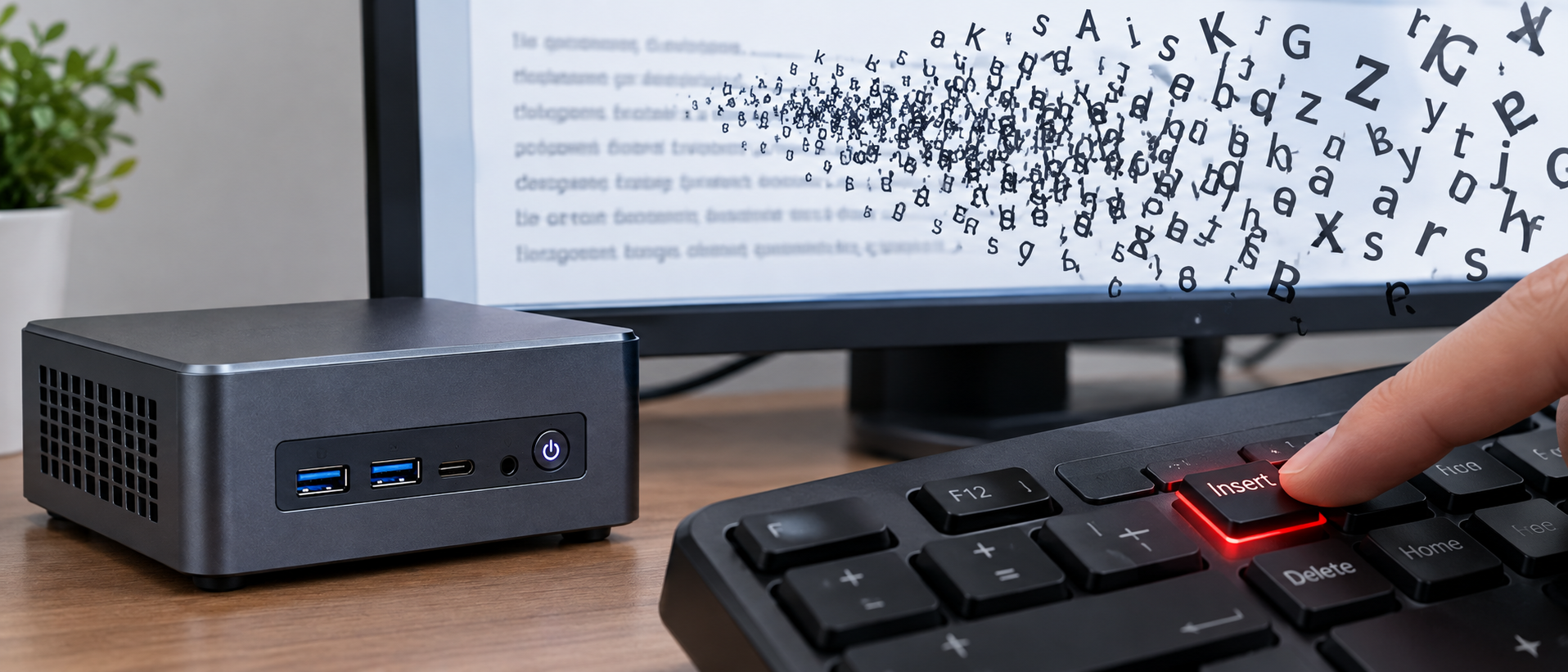
Режим замены на мини-ПК включается клавишей Insert. Пока он активен, новая буква не отодвигает текст, а затирает то, что справа от курсора. Кажется, что документ портится сам. Клавиатура и файл целы. Insert нажимают ещё раз, и буквы снова вставляются. Это не вирус и не сломанный Word. На компактной клавиатуре Insert часто спрятан за Fn.
Короткий ответ. Нажмите Insert один раз. В строке состояния редактора надпись «замена» должна исчезнуть. Если клавиши Insert не видно, попробуйте Fn и Insert. Уже затёртое верните отменой в самой программе, Ctrl и Z, пока не набирали дальше. Не переустанавливайте офис и не ставьте «починку клавиатуры». Раскладка тут ни при чём: язык тот же, портится способ ввода.
Замена и похожие сюрпризы
| Что видите | Что это | Что сделать |
|---|---|---|
| Новые буквы съедают старые | Insert, режим замены | Нажать Insert ещё раз |
| Все буквы большие | Caps Lock | Caps Lock |
| Курсор прыгает по строке | Num Lock выключен | Num Lock |
| Чужой алфавит | Раскладка | Переключить язык |
| Выделенный текст заменился одной буквой | Так и бывает при выделении | Отмена, снять выделение |
На F1, CoreBox и UM780 Insert на клавиатуре, не в корпусе. Fn, Num Lock, Caps Lock, раскладка.
Как вернуть обычный ввод
- Щёлкните в текст, чтобы курсор стоял в документе, не в проводнике. Нажмите Insert.
- На компактной клавиатуре ищите Insert синим рядом с другой клавишей. Тогда Fn и эта клавиша. Fn.
- Затёртые слова верните Ctrl и Z внутри документа, несколько раз, пока не вернётся фраза. Это не отмена проводника. Та отмена про файлы.
- Если выделили абзац и нажали одну букву, она заменила всё выделение даже без Insert. Снимите выделение щелчком и отмените. Выделение файлов — другое.
- Сохраните документ, когда текст снова целый. Не сохраняйте поверх, пока на экране каша, если есть более старая копия. Копии.
В браузерной строке и в блокноте Insert тоже бывает включён. Выключите его там же, одной клавишей. Отдельная настройка Windows для «вечной вставки» не нужна.
Чего не делать
- Не переустанавливать офис и браузер.
- Не ставить драйвер клавиатуры и «антизалипание».
- Не путать с макросами в документе, которые сами что-то печатают. Макросы.
Не качайте «отключить режим замены навсегда» отдельным файлом. Клавиша Insert уже это делает. Чужая утилита клавиатуры в автозагрузке опаснее одной случайной клавиши. Программы, автозагрузка, залипание.
Семья и офис
Родителям достаточно фразы: если буквы едят текст, нажмите Insert. Покажите клавишу. Иначе они решат, что статья или письмо испорчены навсегда, и начнут печатать заново. Отмена вернёт абзац, если не закрыли файл. Их стол. В офисе затёртую ячейку тоже возвращают отменой, не правкой базы наугад. Офис.
Ребёнок, который печатает поверх выделенного, мог просто выделить всё Ctrl и A внутри документа. Снимите выделение. Это не Insert, но выглядит так же. Учётка.
Режим замены на мини-ПК — одна клавиша Insert. Пока она включена, новый текст стирает старый. Второй раз Insert это выключает.
Частые вопросы
Insert нажал, всё равно затирает.
Курсор был не в том окне. Щёлкните в текст и нажмите ещё раз. Или Insert только вместе с Fn. Посмотрите надпись внизу редактора.
Клавиши Insert нет.
На компактной клавиатуре она совмещена. Fn и подпись Insert. Экранная клавиатура тоже умеет эту клавишу, если свою не нашли. Потом экранную закройте. Экранная.
Уже сохранил испорченное поверх хорошего.
Ищите более раннюю копию, письмо, облако или предыдущую версию файла, если программа её хранит. Отмена после сохранения и закрытия уже не всё вернёт. Облако, корзина не хранит старый текст внутри файла.
Так только в одной программе.
Выключите замену в ней. Другие окна могли не включиться. Клавиатуру менять не нужно, если в блокноте буквы уже вставляются нормально.
Вывод
Если на мини-ПК новые буквы затирают старые, нажмите Insert ещё раз. На компактной клавиатуре вместе с Fn. Испорченный абзац верните отменой в документе. Офис не переустанавливайте и утилиту клавиатуры не ставьте. Раскладка и Caps Lock этот режим не включают.
Рядом: Fn, цифры справа, Caps Lock.
- Одной клавиши достаточно — FIREBAT F1
- Ячейку возвращают отменой — Chuwi CoreBox i5-12450H
- Флагман Insert сам не выключит — Minisforum UM780 XTX