Что это
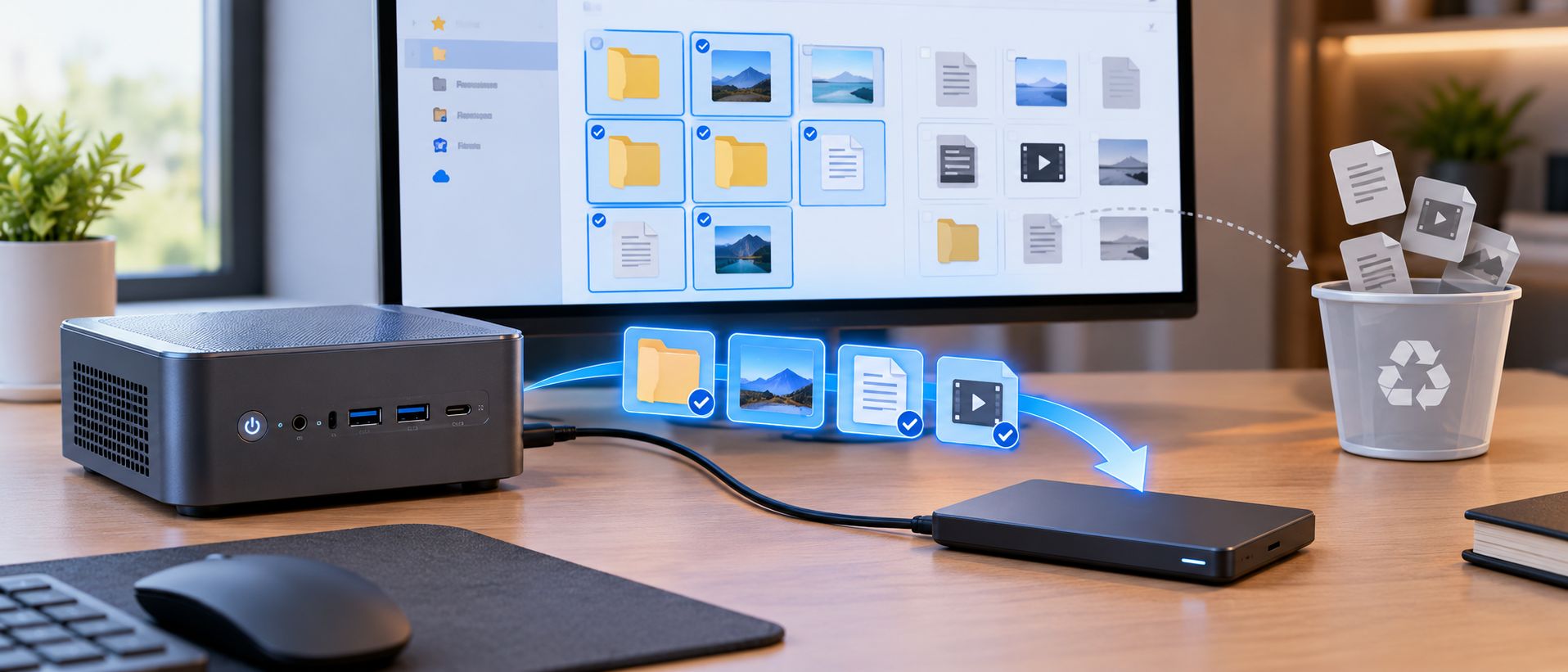
Выделение на мини-ПК отмечает файлы, с которыми будет следующее действие: копировать, удалить, перенести. Один щелчок отмечает один. Рамка мыши, Shift и Ctrl набирают пачку. Ctrl и A отмечает всё в этой папке. Ошибка обычно не в диске, а в том, что в пачку попало лишнее и его вырезали. Отмена возвращает последнее, если успеть. Программу «умное выделение» не ставят.
Короткий ответ. Один файл — один щелчок. Несколько подряд — щёлкните первый, зажмите Shift и щёлкните последний. Отдельные через одного — Ctrl и щелчок. Всё в папке — Ctrl и A, только если правда нужно всё. Прежде чем удалять или вырезать, гляньте, сколько файлов подсвечено. Лишнее снимите щелчком по пустому месту и начните заново. На флешку пачку копируйте, не вырезайте.
Как набрать нужное
| Нужно | Как | Ошибка |
|---|---|---|
| Один файл | Один щелчок | Двойной уже открывает |
| Подряд | Первый, Shift, последний | Без Shift получится один |
| Вразброс | Ctrl и щелчок по каждому | Без Ctrl предыдущие снимаются |
| Всё в окне | Ctrl и A | Попадёт и то, чего не видно снизу |
| Снять выделение | Щелчок по пустому месту | Delete при снятом не удалит пачку |
На F1, CoreBox и UM780 выделение делает проводник. Двойной щелчок, копировать или вырезать, отмена, клавиши.
Как не унести лишнее
- После рамки мышью посмотрите число внизу окна или просто подсветку. Рамка цепляет всё, чего коснулась.
- Ctrl и A в «Документах» перед Delete опаснее, чем один файл. Если нажали случайно, щёлкните пустое место.
- Тащить выделенное мышью — это перенос или копирование. Не ведите пачку на флешку, пока не решили, что она вся нужна. Копирование.
- Унесли не туда — сразу Ctrl и Z в этом окне. Отмена.
- Вид таблицы помогает видеть даты, чтобы в пачку не попала старая копия. Копии.
Щелчок по уже открытой папке слева не выделяет файлы внутри. Выделение живёт в правой части окна. Если подсвечено не то, начните с пустого щелчка. Проводник.
Чего не делать
- Не ставить программу массового выделения и «выбрать все фото за год» из рекламы, если задача на десять файлов.
- Не удалять всё выделенное, не глядя, «чтобы почистить».
- Не путать выделение с галочками «только чтение» и со скрытыми файлами. Чтение, скрытые.
Не качайте «выделить одинаковые и удалить». Это охота на дубликаты под другим именем. Для обычной пачки хватает Shift и Ctrl. Программы, дубликаты глазами, окно.
Семья и офис
Родителям достаточно одного щелчка и копирования одного файла. Ctrl и A им не показывайте, пока сами не просят «все фото разом». Случайная рамка плюс Delete — частая потеря. Их стол, фото. Ребёнку объясните, что подсвеченное удалится всё, не только то, на чём курсор. Учётка.
В офисе пачку счетов копируют, проверив число файлов, и не вырезают единственную папку клиента рамкой. Офис.
Выделение на мини-ПК — это подсветка перед действием. Сколько подсвечено, столько и уедет.
Частые вопросы
Хотел один, потащил десять.
Они были выделены рамкой или Ctrl и A. Верните отменой и снимите выделение щелчком по пустому. Потом один файл.
Ctrl и щелчок открывает меню или не отмечает.
Щелкайте левой кнопкой. Правая открывает меню. На тачпаде жест может быть другим: проще Shift на диапазоне. Мышь.
Выделил, Delete, корзина одна, а файлов было много.
В корзине они могут лежать по одному. Включите сортировку по дате удаления. Или отмена, если это было только что. Корзина.
На рабочем столе выделилось всё вместе с ярлыками.
Ctrl и A на столе берёт и ярлыки, и файлы. Снимите и выделяйте рамкой только нужные. Удаление ярлыка не всегда удаляет файл, но путаницы хватит. Ярлык, стол.
Вывод
Выделяйте на мини-ПК только то, что собираетесь копировать или удалять: один щелчок, Shift на диапазон, Ctrl на вразброс. Ctrl и A — когда нужна действительно вся папка. Лишнее снимите до Delete и до переноса на флешку. Ошиблись — сразу отмена. Программу выделения не ставьте.
Рядом: отмена, вырезать или копировать, двойной щелчок.
- Одного щелчка часто хватает — FIREBAT F1
- Пачку счетов сначала считают глазами — Chuwi CoreBox i5-12450H
- Флагман тоже унесёт всё, что подсвечено — Minisforum UM780 XTX