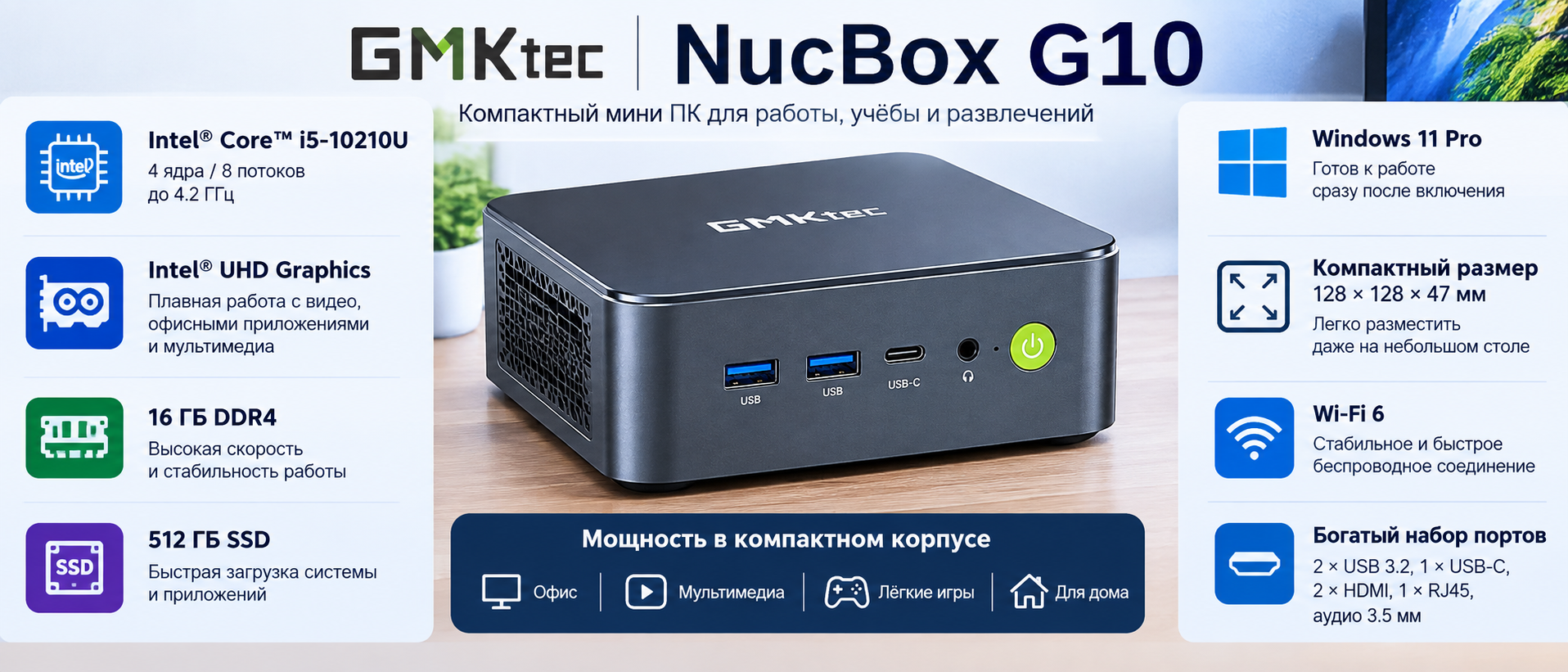
GMKtec NucBox G10 — компактный мини-ПК на процессоре AMD Ryzen 5 3500U с интегрированной графикой Radeon Vega 8. Подходит для повседневной работы, офисных задач, домашнего медиацентра, лёгкой многозадачности с несколькими мониторами и знакомства с Linux — то есть для тех, кому нужен небольшой, тихий (в штатном режиме) компьютер без отдельного системного блока. Из коробки работает под управлением Windows 11 Pro с заводской активацией. Не предназначен для требовательных игр или профессионального рендеринга — платформа Ryzen 3000 создавалась ещё в 2019 году и по однопоточной производительности уступает современным чипам.
- Технические характеристики
- Обзор GMKtec NucBox G10
- Ключевые возможности
- Преимущества
- Ограничения и нюансы
- Кому подойдёт
- Кому может не подойти
- Сценарии использования
- Совместимость и подключения
- Комплектация
- Размеры и эргономика
- Что нужно знать перед покупкой
- Частые вопросы покупателей
- Разбор типичных ошибок при выборе
- Сравнение с альтернативами
- Итог
Технические характеристики
| Процессор | AMD Ryzen 5 3500U (4 ядра / 8 потоков, 2,1–3,7 ГГц, TDP 25 Вт, настраивается до 35 Вт) |
| Графика | AMD Radeon Vega 8 (8 CU, до 1200 МГц) |
| Оперативная память | DDR4, 2× SO-DIMM, до 64 ГБ; в комплектации — 16 или 32 ГБ |
| Накопитель | 2× M.2 2280 PCIe 3.0×4 NVMe, до 16 ТБ суммарно; в комплектации — 512 ГБ или 1 ТБ |
| Порты | 2× USB 3.2 Gen1, 1× USB 2.0, 2× USB-C (один с DP 1.4 и Power Delivery), HDMI 2.1, DisplayPort 1.4, аудио 3,5 мм, RJ45 (до 2,5 Гбит/с) |
| Wi-Fi / Bluetooth | Wi-Fi 5 (802.11ac), Bluetooth 5.0 |
| Дисплеи | до 3 независимых 4K-мониторов одновременно (HDMI + DP + USB-C) |
| ОС | Windows 11 Pro, активирована с завода; подтверждена работа под Ubuntu 24.04/25.04 |
| Габариты / вес | 103 × 98 × 42 мм*, ≈0,24 кг |
| Питание | USB-C, 19 В / 3,42 А (~65 Вт) |
| Гарантия | 1 год |
* По одному независимому обзору высота корпуса указана иначе (32 мм) — расхождение с официальными данными не устранено, см. раздел «Что нужно знать перед покупкой».
Обзор GMKtec NucBox G10
4 ядра / 8 потоков и буст до 3,7 ГГц — этого достаточно, чтобы одновременно держать открытыми браузер с десятками вкладок, офисные приложения и фоновую загрузку файлов без ощутимых тормозов.
Radeon Vega 8 вместо интегрированной графики Intel — на практике это заметно более плавное воспроизведение видео (в том числе 4K) и вывод изображения сразу на три монитора, а также более комфортная работа с лёгкими 3D-задачами и старыми играми, чем у конкурентов на бюджетных процессорах Intel N-серии.
Настраиваемый TDP 25–35 Вт — производитель поставляет устройство в энергосберегающем режиме BIOS «Balanced» (~15 Вт), в котором система работает тихо, но заметно медленнее паспортных характеристик. Чтобы получить заявленную производительность, нужно вручную переключить BIOS в режим «Performance» (35 Вт) — это не баг, а особенность заводских настроек, о которой стоит знать заранее.
Два слота M.2 и до 64 ГБ RAM — можно начать с базовой конфигурации и позже самостоятельно нарастить память или добавить второй накопитель, не покупая новый компьютер.
Тройной видеовывод (HDMI + DP + USB-C) — позволяет собрать рабочее место с тремя мониторами без докстанции, что редкость для мини-ПК этого ценового сегмента.
Ключевые возможности
- Одновременный вывод на 3 монитора. Работает через HDMI 2.1, DisplayPort 1.4 и USB-C (DP Alt Mode) сразу, каждый выход поддерживает 4K. Полезно для аналитиков, трейдеров, дизайнеров и всех, кому нужно много экранного пространства.
- Апгрейд RAM и SSD своими руками. Корпус открывается откручиванием винтов нижней/верхней панели, специнструмент не требуется. Ограничение: второй слот M.2 физически расположен под модулями оперативной памяти, поэтому для установки второго накопителя, скорее всего, придётся сначала снять одну из планок RAM.
- Поддержка Linux. Независимые обзоры подтверждают, что Ubuntu 24.04/25.04 корректно определяет сеть, Wi-Fi, Bluetooth, звук и видеовыходы «из коробки» — подходит и тем, кто не планирует работать в Windows.
- Проводная сеть до 2,5 Гбит/с. Чип Realtek 8125BG поддерживает режимы 2.5G/1G/100M/10M — актуально, если дома или в офисе уже есть 2,5-гигабитный роутер или свитч.
- VESA-крепление в комплекте. Можно закрепить корпус на задней панели монитора и убрать его со стола совсем.
- Питание от USB-C. Работает как со штатным блоком питания (19 В / 3,42 А, ~65 Вт), так и от стороннего PD-зарядника ноутбука мощностью 65–70 Вт — удобно, если такой зарядник уже есть.
Преимущества
- 16 ГБ RAM и NVMe SSD в базовой комплектации за счёту около $200 → не нужно доплачивать за апгрейд сразу после покупки, чтобы получить комфортный объём памяти для многозадачности.
- Максимум 64 ГБ RAM и до 16 ТБ на два SSD → запас на годы вперёд, редкость для компактных мини-ПК этого класса.
- Radeon Vega 8 сильнее графики у конкурентов на Intel N100/N305 → более плавная работа с видео, несколькими мониторами и лёгкими играми.
- Простой доступ к «внутренностям» → апгрейд без сервисного центра и специальных навыков.
- Подтверждённая совместимость с Linux → не привязывает пользователя только к Windows.
Ограничения и нюансы
Будьте честны с собой на этот счёт заранее:
- Устаревшая платформа. AMD Ryzen 5 3500U — чип 2019 года (архитектура Zen+); в однопоточных задачах он уступает современным процессорам, даже несмотря на преимущество в графике и многопоточности перед бюджетными Intel N-сериями.
- Заниженная производительность из коробки. По умолчанию BIOS работает в режиме «Balanced» (~15 Вт) — паспортные характеристики раскрываются только после ручного переключения в режим «Performance» в BIOS.
- Шум и нагрев в режиме Performance. По одному независимому замеру, уровень шума растёт с ~29 дБA на холостом ходу до ~40 дБA под нагрузкой; один покупатель отметил, что в этом режиме устройство становится «некомфортно горячим», а NVMe-накопитель начинает троттлить.
- Нет Wi-Fi 6/6E — только Wi-Fi 5 (802.11ac). Если в доме уже настроена сеть Wi-Fi 6, максимальную скорость получить не удастся.
- Нет USB4/Thunderbolt и нативного OCuLink — подключить внешнюю видеокарту официально нельзя (пользователи Reddit сообщают о неофициальных сторонних адаптерах, но это не гарантированный производителем сценарий).
- Нет картридера, NFC, сканера отпечатка пальца и сертификации по пыле-влагозащите (IP).
- Второй M.2-слот перекрыт модулями RAM — установка второго накопителя не так удобна, как хотелось бы.
- Единичные случаи выхода из строя. По отзывам покупателей, встречались единичные случаи полного отказа устройства и программных сбоев после обновления Windows — не массовое явление, но стоит знать.
Кому подойдёт
- Для дома — как компактный компьютер для интернета, документов, просмотра видео (в том числе 4K) и лёгкой работы с фото.
- Для офиса — как рабочая станция с возможностью подключить сразу три монитора без докстанции.
- Для тех, кто хочет попробовать Linux — совместимость с Ubuntu подтверждена независимыми обзорами.
- Для тех, кому важен апгрейд в будущем — благодаря двум слотам RAM (до 64 ГБ) и двум слотам M.2 (до 16 ТБ).
- Для тех, кто ищет мини-ПК с более сильной графикой, чем у бюджетных моделей на Intel N100/N305.
Кому может не подойти
- Тем, кому нужна максимальная производительность в один поток (например, для тяжёлых расчётов или профессионального видеомонтажа) — стоит присмотреться к более новым платформам.
- Геймерам, рассчитывающим на серьёзную 3D-графику — Vega 8 подходит для лёгких игр, но не заменит дискретную видеокарту.
- Тем, для кого критична поддержка Wi-Fi 6/6E «из коробки».
- Тем, кто не готов один раз вручную настроить BIOS для получения заявленной производительности.
- Тем, кому нужен полностью бесшумный компьютер под нагрузкой — в режиме Performance вентилятор становится слышимым.
Сценарии использования
- Если вы используете мини-ПК как рабочее место с тремя мониторами — HDMI, DisplayPort и USB-C позволяют вывести изображение сразу на три экрана без дополнительного докстанции.
- Если вы храните много файлов — можно установить второй SSD и увеличить общий объём хранилища до 16 ТБ, не меняя сам компьютер.
- Если планируете работать с задачами, требующими много оперативной памяти (виртуальные машины, множество вкладок и приложений одновременно) — RAM можно нарастить до 64 ГБ.
- Если хотите тихую работу большую часть времени, но иногда нужна полная мощность — можно оставить BIOS в режиме Balanced для повседневных задач и переключать в Performance только под нагрузку.
- Если вы уже пользуетесь Ubuntu — можно сразу настроить систему под Linux без опасений за совместимость сети, звука и видеовыходов.
Совместимость и подключения
- Видео: одновременный вывод на 3 независимых 4K-монитора через HDMI 2.1, DisplayPort 1.4 и USB-C (DP Alt Mode).
- USB: 2× USB 3.2 Gen1 (5 Гбит/с), 1× USB 2.0, 2× USB-C (один — DisplayPort 1.4 + USB 3.2 Gen1 + Power Delivery, второй — только Power Delivery).
- Сеть: 1× RJ45 с поддержкой до 2,5 Гбит/с (Realtek 8125BG); Wi-Fi 5 и Bluetooth 5.0 — беспроводного модуля Wi-Fi 6 нет ни в одной конфигурации.
- Аудио: комбинированный разъём 3,5 мм.
- Крепление: совместим с VESA-стандартом, крепление входит в комплект.
- ОС: Windows 11 Pro «из коробки»; подтверждена совместимость с Ubuntu 24.04/25.04.
- Слота для карт памяти нет; отдельного отсека для 2,5″ SATA-накопителя тоже нет — только два слота M.2 NVMe.
Комплектация
- Мини-ПК GMKtec NucBox G10
- Блок питания USB-C, 19 В / 3,42 А (~65 Вт)
- Кабель HDMI
- VESA-крепление для монитора
- Руководство пользователя и краткая инструкция по началу работы
- Гарантийный талон
Оперативная память и SSD установлены в конфигурациях 16 ГБ + 512 ГБ / 16 ГБ + 1 ТБ (в зависимости от выбранной версии); также встречается вариант barebone — без RAM, SSD и ОС, куда компоненты нужно докупить и установить отдельно.
Размеры и эргономика
Габариты корпуса — 103 × 98 × 42 мм, вес ≈0,24 кг. Это размер чуть больше пары сложенных ладоней — устройство легко помещается на столе, не занимая места, и его можно перевозить в сумке для ноутбука. Благодаря VESA-креплению корпус можно закрепить прямо на задней стенке монитора и убрать со стола полностью.
Важно: один независимый обзор указывает другую высоту корпуса — 32 мм вместо 42 мм. Официальный сайт производителя и данные с Amazon сходятся на 42 мм, поэтому это значение можно считать более надёжным, но расхождение зафиксировано и не устранено.
Что нужно знать перед покупкой
- Уточните конфигурацию: barebone (без RAM/SSD/ОС), 16 ГБ + 512 ГБ или 16 ГБ + 1 ТБ — цена и содержимое коробки различаются.
- Будьте готовы вручную переключить BIOS в режим «Performance», если хотите получить заявленную производительность процессора.
- Если планируете установить второй SSD — учтите, что доступ ко второму слоту M.2 может потребовать снятия модуля RAM.
- Если для вас критичен Wi-Fi 6/6E — это устройство не подойдёт, здесь только Wi-Fi 5.
- Информация о сохранении гарантии при самостоятельной замене RAM/SSD в открытых источниках не найдена — уточняйте у продавца.
- Данные о конкретных сертификатах соответствия (CE, FCC, RoHS, EAC) в открытых источниках отсутствуют — при необходимости запрашивайте у продавца отдельно.
- Точный уровень шума в дБ в штатном режиме, модель системы охлаждения и бренд предустановленных модулей RAM/SSD производителем не раскрываются.
Частые вопросы покупателей
Можно ли подключить три монитора одновременно?
Да, через HDMI 2.1, DisplayPort 1.4 и USB-C сразу, каждый — с поддержкой 4K.
Какой максимальный объём оперативной памяти поддерживается?
До 64 ГБ (два модуля DDR4 SO-DIMM по 32 ГБ).
Работает ли мини-ПК с Linux?
Да, независимые обзоры подтверждают корректную работу сети, Wi-Fi, Bluetooth, звука и видеовыходов под Ubuntu 24.04/25.04.
Есть ли Wi-Fi 6?
Нет, ни в одной конфигурации — только Wi-Fi 5 (802.11ac) и Bluetooth 5.0.
Можно ли подключить внешнюю видеокарту (eGPU)?
Нативного порта OCuLink нет. Пользователи сообщают об использовании сторонних адаптеров, но это неофициальный сценарий.
Почему производительность может показаться ниже заявленной?
Из коробки BIOS настроен на энергосберегающий режим «Balanced» (~15 Вт). Для раскрытия полной мощности процессора нужно вручную переключить BIOS в режим «Performance» (35 Вт).
Устройство сильно шумит?
В штатном режиме Balanced — работает тихо. В режиме Performance под нагрузкой вентилятор становится слышимым; по одному замеру уровень шума доходил до ~40 дБA.
Можно ли установить второй SSD самостоятельно?
Да, есть два слота M.2 2280 PCIe 3.0×4 (до 16 ТБ суммарно), но второй слот физически расположен под модулями RAM, поэтому для установки может потребоваться сначала снять планку памяти.
Какая гарантия на устройство?
1 год ограниченной гарантии на заводские дефекты.
Входит ли Windows в комплект?
Да, Windows 11 Pro предустановлена и активирована с завода.
Есть ли картридер?
Нет, слота для карт памяти в устройстве не предусмотрено.
От чего можно запитать устройство, кроме штатного блока питания?
От стороннего USB-C PD зарядника мощностью 65–70 Вт (19–20 В / 3,42 А), например, зарядника от ноутбука.
Есть ли отсек для 2,5″ накопителя?
Нет, только два слота M.2 NVMe.
В комплекте есть кабель HDMI и крепление на монитор?
Да, оба этих аксессуара входят в стандартную комплектацию.
Насколько легко разобрать корпус для апгрейда?
По отзывам покупателей и независимым обзорам — достаточно легко, специнструмент не требуется, нужно открутить винты нижней/верхней панели.
Разбор типичных ошибок при выборе
- Не проверить конфигурацию перед заказом. У продавцов встречаются варианты barebone (без RAM, SSD и ОС) — если не уточнить, можно получить «пустой» корпус вместо готового к работе компьютера.
- Рассчитывать на Wi-Fi 6. Если в доме сеть уже настроена под Wi-Fi 6/6E, устройство не получит максимально возможную скорость — только Wi-Fi 5.
- Не учитывать необходимость настройки BIOS. Часть покупателей ожидает полной производительности сразу «из коробки» и не подозревает, что режим Performance нужно включать вручную.
- Планировать установку двух SSD, не учитывая расположение второго слота. Второй M.2-слот перекрыт модулями RAM — при установке второго накопителя это стоит учитывать заранее.
- Ориентироваться только на рейтинг на официальном сайте. По данным независимого обзора (со ссылкой на обсуждение на Reddit), GMKtec не публикует на своём сайте отзывы с оценкой ниже 4 звёзд — стоит дополнительно смотреть отзывы на маркетплейсах.
- Сравнивать напрямую с моделями GMKtec NucBox G3/G5. Это устройства младшей линейки на процессорах Intel (N95/N150/N5095) — другая архитектура, а не более старая/новая версия той же платформы.
Сравнение с альтернативами
Мини-ПК на процессорах AMD Ryzen (как GMKtec NucBox G10) и на бюджетных Intel N-сериях (N100, N305) решают похожие задачи, но по-разному:
| Характеристика | GMKtec NucBox G10 | Beelink S12 Pro | Beelink EQ13 | Minisforum UM350 |
|---|---|---|---|---|
| CPU | Ryzen 5 3500U | Intel N100 | Intel N305 | Ryzen 5 3550H |
| GPU | Radeon Vega 8 | Intel UHD | Intel UHD | Radeon Vega 8 |
| RAM (макс.) | 64 ГБ | 32 ГБ | 32 ГБ | 32 ГБ |
| Wi-Fi | Wi-Fi 5 | Wi-Fi 6 | Wi-Fi 6 | Wi-Fi 6 |
| Слотов M.2 | 2× Gen3×4 | 1× NVMe + 1× SATA | 1× NVMe + 1× SATA | 1× NVMe + 1× 2,5″ |
| Ориентировочная цена | ~$189–239 | ~$155–180 | ~$175–200 | ~$220–260 |
По данным одного независимого обзора (без перепроверки на других источниках), GMKtec NucBox G10 заметно превосходит модели на Intel N100/N305 по графической и многопоточной производительности за счёт Radeon Vega 8, а по максимальному объёму RAM превосходит все три модели из сравнения. Minisforum UM350 (также на Ryzen с Vega  — более прямой конкурент по архитектуре, но обычно дороже. При этом более новые Intel N-серии предлагают Wi-Fi 6 «из коробки» и, по тому же обзору, более стабильный опыт без необходимости настройки BIOS.
Если для вас критична поддержка Wi-Fi 6 и стабильная работа сразу после включения без настроек — стоит присмотреться к моделям на Intel N100/N305. Если важнее графическая производительность, объём оперативной памяти и запас на будущий апгрейд — GMKtec NucBox G10 или Minisforum UM350 подойдут лучше.
Итог
GMKtec NucBox G10 — мини-ПК на платформе AMD Ryzen 5 3500U с сильной для своего класса графикой Radeon Vega 8, поддержкой до 64 ГБ RAM, до 16 ТБ на два NVMe-накопителя и одновременным выводом на три 4K-монитора. Хорошо подходит для дома, офиса и знакомства с Linux, особенно если важен потенциал апгрейда. Из ограничений — устаревшая (2019 года) платформа процессора, отсутствие Wi-Fi 6, необходимость вручную переключать BIOS для получения заявленной производительности и рост шума/нагрева в режиме Performance. Перед покупкой стоит уточнить у продавца конкретную конфигурацию (RAM/SSD), условия гарантии при самостоятельном апгрейде и наличие интересующих сертификатов соответствия — эта информация в открытых источниках не найдена.